-
ReviverSoft
Answers
Obtenez des réponses de notre
Communauté d'experts informatiques-
Accueil
-
Ressources
-
Questions & Réponses
- Mon ordinateur portable de BSOD sur un basis.Someone régulière, S'IL VOUS PLAÎT AIDE!
Mon ordinateur portable de BSOD sur un basis.Someone régulière, S'IL VOUS PLAÎT AIDE!
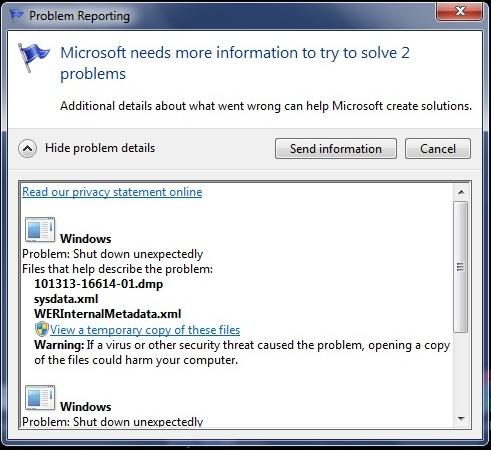
 j'aime cette question0 Cliquez sur "Aimer"SuivezLe problème semble se produire au hasard, parfois juste écouter de la musique, parfois ne rien faire, c'est à dire qu'il est allumé mais ne pas faire anything.Please voir screenshot.Also, s'il vous plaît noter, le premier chiffre (c.-à-,101913-29780-01. Dmp ) est toujours un autre.Système d'exploitation:Fichiers envoyés:Répondez à cette questionmeilleure réponse
 Salut Chris,
Pouvez-vous s'il vous plaît prendre une photo avec un appareil photo de l'écran bleu réelle que vous avez trouvé. Si nous je sais que le code d'erreur, il permet de diagnostiquer le problème.
- 4 Réponses
Le plus ancien
Les plus récents
Votes
0 votes
00Salut Chris, Vous souvenez-vous d'apporter des modifications / ajouts à votre ordinateur avant cette commencé à se produire? La première chose que je \ 'D recommander est de redémarrer votre ordinateur en mode sans échec de Windows (redémarrage et commencer à taper la touche F8) et en utilisant la restauration du système Windows de service pour restaurer votre ordinateur à un point antérieur dans le temps. Cela devrait faire reculer toutes les modifications qui ont été faites et obtenir votre ordinateur revenir à la normale. Bien sûr, y compris les détails spécifiques de l'erreur d'écran bleu (code d'erreur) nous aidera à offrir des solutions spécifiques. Jacques
0 votes
00Eh bien, je dois être honnête et dire, bien que je \ 'suis très reconnaissant pour toutes les réponses qui ont été données à moi, aucun d'entre eux ont effectivement résolu le problème.Mais, je vis dans l'espérance! Aussi, je \ 'suis très reconnaissant pour ReviverSoft à ce service gratuit.
0 votes
00Salut Chris,
PAGE_FAULT_IN_NONPAGED_AREA BSOD (Blue Screen Of Death) erreur peut se produire après l'installation d'un pilote ou un programme incompatible, système de fichier corrompu, après l'installation de la plate-forme de mise à jour KB2670838 en raison d'un problème de compatibilité avec les pilotes de votre carte graphique actuellement installés, etc.
Pour résoudre l'erreur de page non paginée EN ZONE erreur BSOD, suivez les solutions ci-dessous:
1. Assurez-vous que votre ordinateur est propre à partir de virus, logiciels malveillants, etc.
2. Essayez de désactiver votre logiciel antivirus et redémarrez votre ordinateur.
3. Retirez tout matériel récemment ajouté sur votre ordinateur et redémarrez votre ordinateur pour savoir si l'erreur se reproduit.
4. Effectuez un démarrage de Windows propre pour savoir si un service ou un programme de démarrage provoque le STOP: 0x00000050 erreur.
Étapes de démarrage propre sont:- Ouvrez une session sur l'ordinateur en utilisant un compte qui dispose des droits d'administrateur.
- Cliquez sur Démarrer, tapez msconfig.exe dans la zone Rechercher, puis appuyez sur Entrée pour lancer l'utilitaire de configuration système.
Remarque Si vous êtes invité à entrer un mot de passe administrateur ou une confirmation, vous devez taper le mot de passe ou la confirmation. - Dans l'onglet Général, cliquez sur l'option Démarrage sélectif, puis cliquez pour désactiver les éléments de démarrage case à cocher Charger. (La case à cocher Utiliser le fichier BOOT.INI original est indisponible.)

- Sur l'onglet Services, sélectionnez Masquer tous les case à cocher des services Microsoft, puis cliquez sur Désactiver tout.

- Cliquez sur OK, puis cliquez sur Redémarrer.
5. Vérifiez votre disque dur pour les erreurs de système en utilisant la commande chkdsk.
Étapes pour ce faire sont:
Utilisez les commandes de vérification du disque comme suit:
1. Cliquez sur Démarrer.
2. A la recherche type de fenêtre "cmd" et ENTRER. Faites un clic droit et sélectionnez «Exécuter en tant qu'administrateur».
3. Tapez à l'invite de commande CHKDSK / P et appuyez sur ENTER pour scanner le disque.
4. Puis tapez chkdsk C: / F / R et appuyez sur Entrée pour réparer les secteurs corrompus, si il y en a.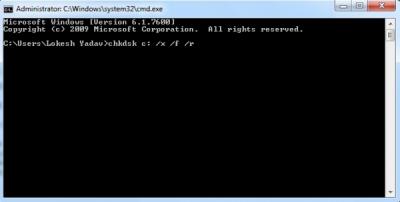
REMARQUE: Le lecteur racine doit être C: et la commande peut planifier une tâche au démarrage du système, si elle ne, puis appuyez sur Y pour planifier une tâche et redémarrez l'ordinateur pour effectuer chkdsk.
Une fois chkdsk complète, démarrage sur le bureau, puis vérifier.
J'espère que cela aide.
Cordialement,
Lokesh
Bienvenue dans Reviversoft Answers
Réponses ReviverSoft est un endroit idéal pour poser toute question que vous avez sur votre ordinateur et que vous avez répondu il par la communauté d'experts.Publiez votre question
Posez votre question à la communauté maintenantQuestions similaires
Lorsque j'installe un micro externe à la prise, il ne fonctionne pas. Je le vois sur l'indicateur de son, mais il est très bas. J'ai essayé avec plusieurs micros.Visionnez réponses40Cela est arrivé il y a 3 semaines au même temps du remplacement du disque dur.Visionnez réponses19[le texte n'est pas en français] => mein pc ist put mochte nun reviversoft auf mein laptop registriren wie geht das und was muß ich tunVisionnez réponses19Vous avez des problèmes avec votre PC?Effectuez une analyse PC gratuite à l'aide de Driver Reviver maintenant.TéléchargerCommencer l'analyse gratuite -


Commentaires