


J'attends ta réponse.
Système d'exploitation:
Windows 8
Répondez à cette question
Meilleure réponse


Salut Daniel,
Tous les ports USB d'un PC sont plug and play. Par conséquent, si vous rencontrez des problèmes avec votre port USB, il est lié au port, au pilote ou au périphérique.
Les correctifs suivants vous aideront à identifier la cause première du problème afin de résoudre vos problèmes de port USB.
Fix 1. Identifier un port USB en état de marche
Vérifiez le Gestionnaire de périphériques pour voir si vos ports ou concentrateurs USB fonctionnent correctement.
- Cliquez sur le bouton Démarrer. Cliquez sur Panneau de configuration.
- Cliquez sur Matériel et audio.
- Cliquez sur Gestionnaire de périphériques.
- Double-cliquez sur les contrôleurs Universal Serial Bus et vérifiez si tous vos ports, concentrateurs et contrôleurs USB fonctionnent correctement. Tous les appareils qui ne fonctionnent pas auront un point d’exclamation jaune devant eux.
- Si le Gestionnaire de périphériques indique que des ports USB, des concentrateurs ou des contrôleurs ne fonctionnent pas, recherchez les pilotes mis à jour.
Fix 2. Pour exécuter un test de diagnostic sur votre port USB
Si vous utilisez un ordinateur Dell, un outil de diagnostic en ligne vous a été fourni pour vous aider à identifier et à résoudre les problèmes qui affectent votre système.
- Allez à la page de diagnostic de PC Dell
- Cliquez sur l'onglet Avancé.
- Cliquez sur Matériel. Utilisation de la barre de défilement à droite de la fenêtre ci-dessous; localisez la liste pour USB.
- Sélectionnez USB. Cliquez sur Exécuter les diagnostics.
- Accepter les termes et conditions de la déclaration légale.
- Suivez les instructions pour tester chaque port USB.
Exécutez "devmgmt.msc" pour ouvrir le Gestionnaire de périphériques. Sous l'onglet Action, sélectionnez Rechercher les modifications sur le matériel et voyez si cela vous aide.
 Localisez ce périphérique problématique et double-cliquez dessus. Ensuite, vous verrez la fenêtre de propriétés de cet appareil. Allez sur l'onglet Pilote, localisez l'option Désinstaller et cliquez dessus.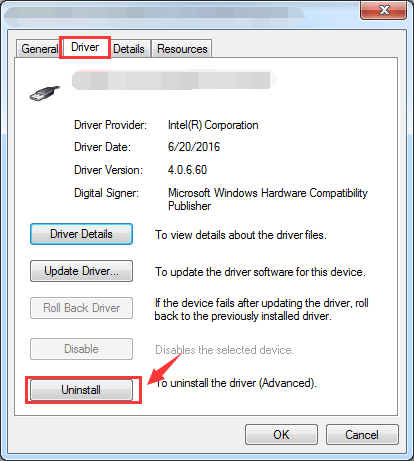
Confirmez la désinstallation en cochant la case avant Supprimer le logiciel du pilote pour ce périphérique, puis cliquez sur OK.
Redémarrez votre ordinateur avec le lecteur flash USB connecté à votre ordinateur. Voyez ensuite si Microsoft vous aidera à détecter et à installer automatiquement le nouveau pilote USB.
Fix 4. Essayez de mettre à jour les pilotes
Ouvrez le Panneau de configuration -> Imprimantes et périphériques.
Vérifiez si vous pouvez voir une entrée pour un périphérique USB non identifié ou un périphérique inconnu. Ouvrez ses propriétés et mettez à jour son pilote, s'il s'avère qu'une mise à jour est disponible.
Sinon, rendez-vous sur le site Web d'assistance du fabricant de votre ordinateur et recherchez les pilotes USB adaptés à votre système d'exploitation.
Si le fichier téléchargé est un fichier .exe, double-cliquez dessus pour lancer l’installation. S'il s'agit d'un fichier .zip, veuillez l'extraire à un emplacement dont vous vous souviendrez tout d'abord, puis exécutez le fichier d'installation .exe qu'il contient pour démarrer l'installation.
Si vous souhaitez télécharger automatiquement les pilotes, il est conseillé d’utiliser Driver Reviver pour vous aider à télécharger et installer les pilotes USB. Il analysera votre PC pour identifier les pilotes obsolètes et obsolètes. Driver Reviver peut rapidement et facilement mettre à jour ces pilotes afin de rétablir des performances optimales sur votre PC et son matériel, ainsi que sur une durée de vie prolongée.
Enfin, vous pouvez redémarrer la machine Windows en débranchant votre clé USB et voir si elle est détectée à ce moment-là.
J'espère que cela aide à résoudre le problème du port.
Cordialement,
Lokesh

