-
ReviverSoft
Answers
Βρείτε απαντήσεις από μας
Κοινότητα εμπειρογνωμόνων Υπολογιστών-
Αρχική Σελίδα
-
Πόροι
-
Ερωτήσεις & Απαντήσεις
- Έχω πάρει πολύ λιγότερο ταχύτητα λήψης σε χείμαρρο, ενώ ταχύτητα για IDM στο Youtube βίντεο είναι πολύ υψηλότερο.
Έχω πάρει πολύ λιγότερο ταχύτητα λήψης σε χείμαρρο, ενώ ταχύτητα για IDM στο Youtube βίντεο είναι πολύ υψηλότερο.
 Μου αρέσει αυτό το θέμα0 Like ItΑκολουθήστεΗ ταχύτητα λήψης είναι 150-200kbps στο torrent και ταχύτητα λήψης στο youtube είναι 900 kbps σε 1Mbps.
τα περισσότερα από τα βίντεο δεν είναι διαθέσιμο στο YouTube, όπως εποχές narcos και τη θεωρία του Big Bang.
Θέλω να έχω μια μεγαλύτερη ταχύτητα σε torrent. Παρέχει κανένα δείκτες για την ίδια.Λειτουργικό σύστημα:Απάντηση στο ερώτημα αυτόκαλύτερη απάντηση Γεια Asim,
Υπάρχουν μερικές εύκολες διορθώσεις που μπορεί να χρησιμοποιηθεί για να αυξηθεί η ταχύτητα λήψης στα torrents, αν όλες οι άλλες λήψεις πάρει μεγαλύτερη ταχύτητα από ό, τι torrent.
Fix 1: Ελέγξτε τον αριθμό των σπαρτικές για το αρχείο torrent.
Σπαρτικές μηχανές είναι εκείνοι που συνεχίζουν να μοιράζονται το αρχείο, αφού έχει κατεβάσει. Οι περισσότερες είναι οι seeders υπάρχουν τόσο πιο γρήγορα η λήψη θα είναι.
Εάν μπορείτε, προσπαθήστε να το κατεβάσετε από ένα τρακτέρ με πολλά σπαρτικές για το αρχείο που θέλετε. Εάν μπορείτε να συνδεθείτε με αρκετά seeders, μπορείτε εύκολα να max έξω την ταχύτητα της σύνδεσής σας. Αυτό μπορεί να προσθέσει επιπλέον κινδύνους, αν το κατέβασμα μουσικής και ταινιών, ώστε να μάθουν να επιλέξετε αξιόπιστες πηγές.
Fix 2: Δοκιμάστε να συνδέσετε τον υπολογιστή απευθείας στο μόντεμ ή δρομολογητή αντί WiFi.
Μια παρτίδα των σημάτων στο σπίτι θα μπορούσε να παρέμβει με σύνδεση Wi-Fi, επηρεάζοντας έτσι την ταχύτητα στο internet και λήψεις uTorrent.
Επίσης, δοκιμάστε να αποσυνδέσετε router και μόντεμ διαδικτύου καλώδια σας από τον τοίχο για 5 λεπτά. Μερικές φορές αυτό μπορεί να βελτιώσει τη σύνδεσή σας με το εκπληκτικό αποτελεσματικότητα. Αυτό είναι κάποια στιγμή ο μόνος τρόπος για να θεραπεύσει μια αργή σύνδεση.
Fix 3: Ελέγξτε τις ρυθμίσεις ουρά του uTorrent.
Κάθε αρχείο που κατεβάζετε στο uTorrent θα αναλάβει ένα μέρος του εύρους ζώνης σας.
Όταν περισσότερα από ένα αρχείο είναι το κατέβασμα σε μέγιστη ταχύτητα, τα αρχεία θα χρειαστεί περισσότερο χρόνο για να ολοκληρωθεί.
Δοκιμάστε τη λήψη του αρχεία ένα προς ένα. Παρακολουθήστε την πρώτη ταινία ενώ περιμένετε για το δεύτερο για να ολοκληρωθεί η λήψη.- Κάντε κλικ στο κουμπί Επιλογές και, στη συνέχεια, κάντε κλικ στην επιλογή Προτιμήσεις.
- Κάντε κλικ Ουράς στην αριστερή πλευρά και να ορίσετε το μέγιστο αριθμό των ενεργών λήψεων στο 1.

- Κάντε κλικ στο κουμπί Εφαρμογή και κάντε κλικ στο OK.
- Ενεργοποίηση χαρτογράφηση του λιμένα UPnP. Αυτό θα επιτρέψει uTorrent να παρακάμψει το τείχος προστασίας σας και να συνδεθείτε άμεσα με τις σπαρτικές μηχανές. Αυτό θα εξασφαλίσει ότι παίρνετε την καλύτερη δυνατή ταχύτητα μεταφοράς για το αρχείο σας.
Ελέγχετε τακτικά για ενημερώσεις. Μπορείτε να ελέγξετε πατώντας Βοήθεια και, στη συνέχεια, επιλέγοντας "Έλεγχος για ενημερώσεις".
Επίσης, αύξηση της ταχύτητας με το χέρι για downloads:- Κάντε διπλό κλικ για το download. Ένα μενού θα εμφανιστεί. Από το μενού που θα πει «μέγιστη ταχύτητα λήψης" (ή κάτι παρόμοιο). Για παράδειγμα, θα μπορούσε να πει κάτι σαν 0,2 KB / s.
- Αλλάξετε σε 0. 0 σημαίνει απεριόριστη ταχύτητα.
- Παίρνει λίγο χρόνο για να φτάσει 500. Μπορεί να είναι λίγο πιο γρήγορα από ό, τι πριν.
Χαιρετισμούς,
Lokesh
- 2 Απαντήσεις
Παλιότερες
Νεότερα
Ψήφοι
0 ψήφοι
00Γεια Asim,
Σας ευχαριστώ για την απόσπαση ανησυχία σας είναι εδώ.
Θα ήθελα πολύ να σας βοηθήσουμε περαιτέρω σχετικά με αυτό.
Αν θα θέλατε να επιταχύνει λήψεις torrent σας, θα ήθελα να προτείνω ακολουθώντας τα παρακάτω βήματα.
1. Εάν χρησιμοποιείτε το uTorrent μπορείτε να επιταχύνει μια συγκεκριμένη λήψη του αρχείου κάνοντας δεξί κλικ στο αρχείο και επιλέγοντας "Bandwidth Allocation" είναι ρυθμισμένη στο "High". Μπορείτε επίσης να παρακάμψετε τυχόν υπάρχουσες ρυθμίσεις ή προγράμματα κάνοντας δεξί κλικ λήψης του αρχείο σας και επιλέγοντας "Δύναμη Start".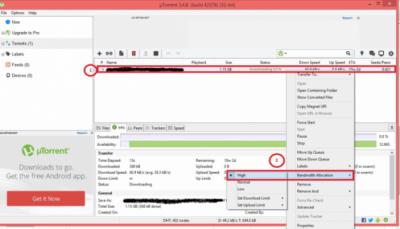
2. Μπορείτε επίσης να επιταχύνει την ταχύτητά σας μέσω των ρυθμίσεων, κάντε κλικ στις ρυθμίσεις οδοντωτό εικονίδιο και, στη συνέχεια, επιλέξτε το εύρος ζώνης, που το το μέγιστο ρυθμό λήψης για να είναι κατ 'ανώτατο όριο. Για παράδειγμα 789.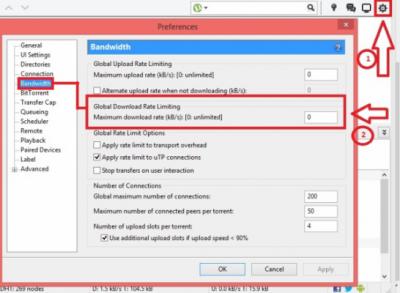
Ελπίζω παραπάνω η βοήθεια βοηθά ενισχύσει το κατεβάσετε ταχύτητα torrent λήψης σας.
Αν έχετε οποιεσδήποτε άλλες ερωτήσεις, παρακαλώ επιτρέψτε μου να ξέρω.
Ειλικρινά,
Χριστιανός
Καλώς ήρθατε στο Reviversoft Answers
ReviverSoft Answers είναι ένα μέρος για να υποβάλετε οποιαδήποτε ερώτηση έχετε σχετικά με τον υπολογιστή σας και να απαντήσει από την κοινότητα των εμπειρογνωμόνων.Δημοσιεύστε την ερώτησή σας
Υποβάλετε την ερώτησή σας στην κοινότητα τώραΠαρόμοια ερωτήματα
Συνέχισα να πάρει την μπλε οθόνη με Driver μέλος ισχύος μήνυμα λάθους αποτυχία και στη συνέχεια ο υπολογιστής μου θα κάνει επανεκκίνηση. Βρήκα το προϊόν σας και αυτό δεν συνέβη πια. Αγόρασα ακριβώς ένα anti-virus (kaspersky) και τώρα το κάνει ξανά. Είναι τόσο απογοητευτικό. Ο υπολογιστής μου είναι μόνο 6 μηνών. Πρόκειται για ένα desktop Asus.ΑΠΑΝΤΗΣΕΙΣ VIEW8Είχα Reviver Driver από τον Ιανουάριο του 2013 και αυτό ακριβώς άρχισε να δίνει με αυτό το μήνυμα λάθους σήμερα στις 6 Οκτωβρίου 2013.ΑΠΑΝΤΗΣΕΙΣ VIEW19Apparemment vous ne pouvez corriger que 10 erreursΑΠΑΝΤΗΣΕΙΣ VIEW9Έχετε πρόβλημα με τον υπολογιστή σας;Ολοκληρώστε μια ελεύθερη σάρωση με υπολογιστή χρησιμοποιώντας Driver Reviver τώρα.ΛήψηΞεκινήστε τη δωρεάν σάρωση -

