-
ReviverSoft
Answers
Βρείτε απαντήσεις από μας
Κοινότητα εμπειρογνωμόνων Υπολογιστών-
Αρχική Σελίδα
-
Πόροι
-
Ερωτήσεις & Απαντήσεις
- Διέγραψα κάποιο αρχείο και δεν μπορείτε να το βρείτε σε κάδο ανακύκλωσης, επίσης. Πώς μπορώ να ανακτήσει τα αρχεία και πάλι;
Διέγραψα κάποιο αρχείο και δεν μπορείτε να το βρείτε σε κάδο ανακύκλωσης, επίσης. Πώς μπορώ να ανακτήσει τα αρχεία και πάλι;
 Μου αρέσει αυτό το θέμα0 Like ItΑκολουθήστεΤα αρχεία ήταν pdf και docx τύπων και απαιτούνται τώρα για κάποιους λόγους. Είχαν διαγραφεί περίπου 20 ημέρες πριν.Λειτουργικό σύστημα:Απάντηση στο ερώτημα αυτό
- 3 Απαντήσεις
Παλιότερες
Νεότερα
Ψήφοι
0 ψήφοι
00λογισμικό Δράπανο δίσκος είναι καλό freeware εναλλακτική λύση για Recuva ή EASEUS
Δοκιμάστε?) Http://www.cleverfiles.com/recover-recycle-bin.html

0 ψήφοι
00Γεια σου Ρίκι,
Εάν έχετε διαγράψει τα αρχεία σας, τότε υπάρχει μια πιθανότητα που θα μπορούσε να κάνει ένα αντίγραφο ασφαλείας από αυτά. Αν έχετε κάνει ένα αντίγραφο ασφαλείας από αυτά, μπορείτε να χρησιμοποιήσετε τα παρακάτω βήματα για να ανακτήσει τα αρχεία:Για να επαναφέρετε ένα διαγραμμένο αρχείο ή φάκελο
- Ανοίξτε τον Υπολογιστή κάνοντας κλικ στο κουμπί Έναρξη, και στη συνέχεια, κάνοντας κλικ στην επιλογή Υπολογιστής.
- Πλοηγηθείτε στο φάκελο που χρησιμοποιείται για να περιέχει το αρχείο ή το φάκελο, κάντε δεξί κλικ σε αυτό και, στη συνέχεια, κάντε κλικ στην επιλογή Επαναφορά προηγούμενων εκδόσεων.
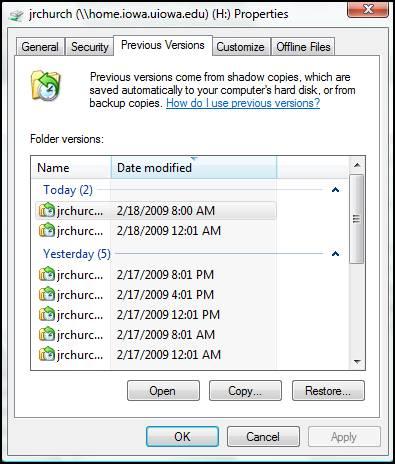
- Αν ο φάκελος ήταν στο ανώτερο επίπεδο του δίσκου, για παράδειγμα, C: \, κάντε δεξί κλικ στη μονάδα δίσκου και, στη συνέχεια, κάντε κλικ στην επιλογή Επαναφορά προηγούμενων εκδόσεων.
- Θα δείτε μια λίστα με τις διαθέσιμες προηγούμενες εκδόσεις του αρχείου ή του φακέλου. Ο κατάλογος θα περιλαμβάνει αρχεία που είναι αποθηκευμένα σε μια εφεδρική (αν χρησιμοποιείτε το Windows Backup για να δημιουργήσετε αντίγραφα ασφαλείας των αρχείων σας) καθώς και σημεία επαναφοράς, εάν και οι δύο τύποι είναι διαθέσιμα.
- Κάντε διπλό κλικ σε μια προηγούμενη έκδοση του φακέλου που περιέχει το αρχείο ή το φάκελο που θέλετε να επαναφέρετε. (Για παράδειγμα, εάν ένα αρχείο έχει διαγραφεί σήμερα, επιλέξτε μια έκδοση του φακέλου από το χθες, το οποίο θα πρέπει να περιέχει το αρχείο.)
- Σύρετε το αρχείο ή το φάκελο που θέλετε να επαναφέρετε σε μια άλλη θέση, όπως την επιφάνεια εργασίας σας ή σε άλλο φάκελο.
- Η έκδοση του αρχείου ή του φακέλου αποθηκεύεται στη θέση που έχετε επιλέξει.
Fix: Χρησιμοποιήστε λογισμικό Recuva
Το πρώτο κομμάτι του λογισμικού που θα θελήσετε να δοκιμάσετε ονομάζεται Recuva , και είναι εξαιρετικά εύκολο στη χρήση.
Εκκινήσετε τον οδηγό Recuva και να αρχίσει μέσα από τη διαδικασία ανάκτησης αυτών των εικόνων.- Το πρώτο βήμα για την σελίδα του οδηγού θα σας αφήσει να πω Recuva να κάνετε αναζήτηση μόνο για ένα συγκεκριμένο τύπο αρχείου, το οποίο μπορεί να σώσει πολύ χρόνο κατά την αναζήτηση, και να το καταστήσει ευκολότερο να βρείτε αυτό που ψάχνετε.
- Στη συνέχεια, θα πρέπει να καθορίσετε όπου το αρχείο ήταν, το οποίο προφανώς θα είναι έως και όπου κι αν διαγραφούν από.
- Αν υπάρχει ένας πραγματικά μεγάλος αριθμός των αποτελεσμάτων, και ξέρετε ακριβώς όταν το αρχείο δημιουργήθηκε ή τροποποιηθεί, μπορείτε να μεταβείτε στην προηγμένη θέα, όπου μπορείτε να ταξινομήσετε με την τελευταία τροποποιημένη φορά. Αυτό μπορεί να βοηθήσει να επιταχυνθεί η διαδικασία αρκετά, έτσι ώστε να μην χρειάζεται να κοιτάξουμε μέσα από τόσο πολλά αρχεία.
Χαιρετισμούς,
Lokesh
0 ψήφοι
00Γεια Ricky,
Σας ευχαριστώ για την απόσπαση ανησυχία σας είναι εδώ.
Θα ήθελα πολύ να σας βοηθήσουμε περαιτέρω σχετικά με αυτό.
Παρακαλώ απαντήστε στην ακόλουθη ερώτηση (s) δίνεται για μένα να είναι σε θέση να σας βοηθήσει καλύτερα.
Πού αποθηκεύονται τα αρχεία πριν να τα διαγράψετε;
Εάν έχετε τους έσωσε από μονάδα flash σας και δεν μπορεί να το εντοπίσει στον κάδο ανακύκλωσης, θα ήθελα να σας προτείνω να χρησιμοποιήσετε το λογισμικό που δίνονται παρακάτω.
EASEUS λογισμικό, θα είστε σε θέση να ανακτήσει τα χαμένα / διαγραμμένα αρχεία σας χρησιμοποιώντας αυτό το λογισμικό.
Παρακαλώ κατεβάστε το από το σύνδεσμο που παρέχεται παρακάτω:
http: //download.ease ...
Ελπίζω ότι αυτό σας βοηθά με το πρόβλημά σας.
Αν έχετε οποιεσδήποτε άλλες ερωτήσεις ή χρειάζεστε επιπλέον βοήθεια, παρακαλώ επιτρέψτε μου να ξέρω και εγώ θα είναι περισσότερο από ευτυχείς να σας βοηθήσουμε.
Με φιλικούς χαιρετισμούς,
Χριστιανός
Καλώς ήρθατε στο Reviversoft Answers
ReviverSoft Answers είναι ένα μέρος για να υποβάλετε οποιαδήποτε ερώτηση έχετε σχετικά με τον υπολογιστή σας και να απαντήσει από την κοινότητα των εμπειρογνωμόνων.Δημοσιεύστε την ερώτησή σας
Υποβάλετε την ερώτησή σας στην κοινότητα τώραΠαρόμοια ερωτήματα
Συνέχισα να πάρει την μπλε οθόνη με Driver μέλος ισχύος μήνυμα λάθους αποτυχία και στη συνέχεια ο υπολογιστής μου θα κάνει επανεκκίνηση. Βρήκα το προϊόν σας και αυτό δεν συνέβη πια. Αγόρασα ακριβώς ένα anti-virus (kaspersky) και τώρα το κάνει ξανά. Είναι τόσο απογοητευτικό. Ο υπολογιστής μου είναι μόνο 6 μηνών. Πρόκειται για ένα desktop Asus.ΑΠΑΝΤΗΣΕΙΣ VIEW8Είχα Reviver Driver από τον Ιανουάριο του 2013 και αυτό ακριβώς άρχισε να δίνει με αυτό το μήνυμα λάθους σήμερα στις 6 Οκτωβρίου 2013.ΑΠΑΝΤΗΣΕΙΣ VIEW19Apparemment vous ne pouvez corriger que 10 erreursΑΠΑΝΤΗΣΕΙΣ VIEW9Έχετε πρόβλημα με τον υπολογιστή σας;Ολοκληρώστε μια ελεύθερη σάρωση με υπολογιστή χρησιμοποιώντας Driver Reviver τώρα.ΛήψηΞεκινήστε τη δωρεάν σάρωση -

