-
-
Startseite
-
Support Center
-
Registry Reviver FAQ
- Wie stelle ich die Treiberupdates wieder her und lade die original-Treiber erneut?
Wie stelle ich die Treiberupdates wieder her und lade die original-Treiber erneut?Driver Reviver macht das Wiederherstellen von Treiber-Aktualisierungen leicht!
Folgen Sie den unteren Schritten unten, um ein Treiber-Update wiederherzustellen und die originale-Treiber zu laden:
- Führen Sie das Programm Driver Reviveraus
- Klicken Sie auf das Symbol Sicherung im oberen Navigationsmenü
- Wählen Sie Wiederherstellung starten
- Wählen Sie die gewünschte Sicherung aus der Liste der angezeigten Sicherungen
- Klicken Sie auf Sicherung laden um den Wiederherstellungsprozess zu starten.
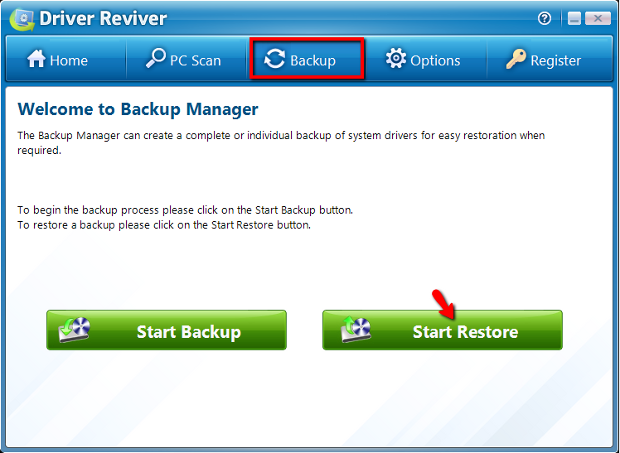
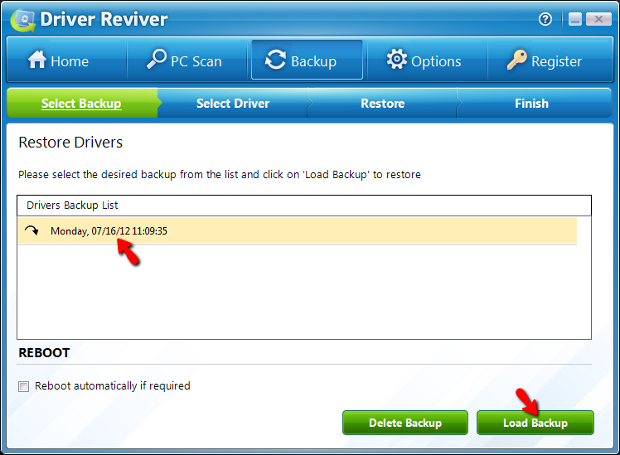
Sobald die Wiederherstellung abgeschlossen ist, empfehlen wir, den Computer neu zu starten, bevor Sie ihn wieder benutzen.
QUICK TIPP: Wenn Sie Windows wie gewohnt anmelden können, können Sie Ihren Computer im abgesicherten Modus von Windows starten und die Treiber-Updates wiederherstellen.
Wie Sie Ihren Computer im abgesicherten Modus von Windows neu starten:
- Starten Sie Ihren Computer neu.
- Beim Neustarten des Computers wird in der Regel eine Liste einiger der in Ihrem Rechner installierten Geräte angezeigt, wie z.B. Arbeitsspeicher, Festplatte, installiertes Laufwerke usw. An dieser Stelle sollten wiederholt die F8 Taste drücken, bis das Menü Erweiterte Windows-Startoptionen angezeigt wird.
- Wählen Sie mit den Pfeiltasten die Option für den abgesicherten Modus mit Netzwerk .
- Dann drücken Sie die Eingabetaste auf Ihrer Tastatur, um im abgesicherten Modus zu starten.
- Wenn Sie im abgesicherten Modus von Windows sind, können Sie Driver Reviver ausführen, um die Treiber-Updates wiederherstellen.
War diese Antwort hilfreich?janeinSuper! Danke für das Feedback.Leider hat das nicht geholfen. Welches Problem haben Sie?suchenÄhnliche Beiträgereviversoft Support kontaktierenFür eine schnelle Antwort, nehmen Sie Kontakt zu einem unserer freundlichen Supportteammitglieder auf.Sie finden keine Antwort?Wenden Sie sich an unsere Experten aus aller Welt und erhalten Sie fachkundige Antworten. -