


Jeg har prøvet mange gange. Problemet er der stadig.
Opetativsystem:
Windows 8
Besvar dette spørgsmål
Bedste svar


Hej daniel
Alle USB-porte på en pc er plug and play, derfor hvis du står over for problemer med din USB-port, ville det være relateret til port, driverrelateret eller enhedsrelateret.
Følgende rettelser hjælper dig med at identificere årsagen til problemet for at løse dine problemer med USB-porten.
Fix 1. For at identificere en arbejdende USB-port
Kontrollere Enhedshåndtering for at se, om dine USB-porte eller hubs fungerer korrekt.
- Klik på knappen Start. Klik på Kontrolpanel.
- Klik på Hardware og lyd.
- Klik på Enhedshåndtering.
- Dobbeltklik på Universal Serial Bus-controllere og kontroller, om alle dine USB-porte, hubs og controllere fungerer korrekt. Enhver enhed, der ikke fungerer, vil have et gult udråbstegn foran dem.
- Hvis Enhedsadministrator viser nogen USB-porte, fungerer hubs eller controllere ikke, skal du kontrollere, om der er opdaterede drivere.
Fix 2. At køre et diagnostisk test på din USB-port
Hvis du har en Dell-pc, har den leveret et online diagnostisk værktøj til at hjælpe med at identificere og rette problemer med dit system.
- Gå til Dell PC Diagnostics- siden
- Klik på fanen Avanceret.
- Klik på Hardware. Brug rullefeltet i højre side af vinduet nedenfor; Find fortegnelsen for USB.
- Vælg USB. Klik på Kør diagnostik.
- Godkendelse af vilkår og betingelser i juridisk erklæring.
- Følg vejledningen for at teste hver USB-port.
Kør "devmgmt.msc" for at åbne Enhedshåndtering. Under fanen Handling skal du vælge Scan for hardwareændringer og se om det hjælper.
 Find denne problematiske enhed, og dobbeltklik på den. Derefter vil du se egenskabsvinduet på denne enhed. Gå til fanen Driver, find indstillingen Afinstaller og klik på den.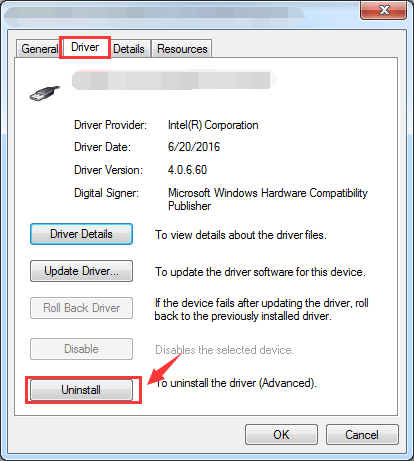
Bekræft afinstallationen ved at markere afkrydsningsfeltet før Slet driverprogrammet til denne enhed, og klik derefter på OK.
Genstart computeren med USB-flashdrevet, der er tilsluttet computeren. Så se om Microsoft vil hjælpe dig med at registrere og installere den nye USB-driver automatisk.
Fix 4. Prøv at opdatere driverne
Åbn Kontrolpanel -> Printere og enheder.
Kontroller, om du kan se nogen indgang til Uidentificeret USB-enhed eller Ukendt enhed. Åbn dens egenskaber og opdatere driveren, hvis en opdatering er fundet tilgængelig.
Hvis ikke, gå til supportwebstedet for din computers fabrikant, og søg efter de relevante USB-drivere til dit operativsystem.
Hvis den hentede fil er en .exe-fil, skal du bare dobbeltklikke på den for at køre installationen. Hvis det er en .zip-fil, skal du udvinde til et sted, du kan huske først, og kør derefter .exe-installationsfilen i den for at starte installationen.
Hvis du vil have automatisk download driverne, foreslås det, at du bruger Driver Reviver til at hjælpe dig med at downloade og installere USB-drivere. Det vil scanne din pc for at identificere forældede og forældede drivere. Driver Reviver kan hurtigt og nemt opdatere disse drivere for at genoprette optimal ydeevne til din pc og dens hardware og udvide dens levetid.
Endelig kan du få en genstart af Windows-maskinen ved at tage USB-stikket ud og se, om det bliver registreret da.
Jeg håber det hjælper med at løse havnsproblemet.
Hilsen,
Lokesh

