ซีดีทำงานได้ดีกับแล็ปท็อปของเพื่อน แต่
ระบบปฏิบัติการ:
Windows 7


สวัสดี กุนจัน
ปัญหานี้อาจเกิดจากการคอมไพล์ซอฟต์แวร์บางอย่างที่เกี่ยวข้องกับ Windows 10 แต่หากไดรฟ์ซีดีหายไปหลังจากใช้งาน Windows 10 ไปสักระยะ ปัญหาอาจเกี่ยวข้องกับฮาร์ดแวร์
คุณอาจพบเครื่องหมายตกใจใน Device Manager สำหรับไดรฟ์ DVD ของคุณด้วย นอกจากนี้ หากคุณใส่แผ่นลงในไดรฟ์ DVD ไฟ LED บนไดรฟ์จะกระพริบสักครู่ แต่จะไม่มีอะไรเกิดขึ้น และถ้าหากไดรฟ์ DVD ของคุณปรากฏอยู่ในไอคอน My Computer และ Windows สามารถส่งคำสั่ง Eject ไปยังไดรฟ์ DVD ได้ แต่ไม่สามารถอ่านแผ่น DVD ที่ใส่เข้าไปได้
ดังนั้น คุณสามารถลองใช้วิธีการต่างๆ ที่กล่าวถึงด้านล่างนี้เพื่อแก้ไขปัญหานี้ได้
วิธีที่ 1: ตรวจสอบว่า BIOS ตรวจพบไดรฟ์ CD หรือไม่
เพื่อตรวจสอบว่า BIOS ตรวจพบไดรฟ์ CD ของคุณหรือไม่ ให้ทำดังนี้:
- รีสตาร์ทคอมพิวเตอร์ของคุณ
- เมื่อเริ่มต้นระบบ ให้เข้าสู่ BIOS โดยกดปุ่มที่เหมาะสม (โดยปกติคือปุ่ม DEL หรือ F10)
- เมื่อเข้าสู่ BIOS แล้ว ให้ไปที่แท็บ Storage จากนั้นไปที่ Device Configuration แล้วกด Enter
- ค้นหาไดรฟ์ CD/DVD ของคุณในหน้าจอย่อย การกำหนดค่าอุปกรณ์
วิธีที่ 2: ใช้ตัวจัดการอุปกรณ์เพื่อแก้ไขปัญหา
เมื่อคุณตรวจสอบแล้วว่าไดรฟ์ซีดีของคุณปรากฏอยู่ใน BIOS และปัญหาไม่น่าจะเกี่ยวข้องกับฮาร์ดแวร์ แต่ไดรฟ์ซีดีของคุณยังคงไม่รู้จักแผ่นดิสก์ หรือไม่ปรากฏใน File Explorer ให้ลองทำตามขั้นตอนบางอย่างใน Device Manager แล้วอาจจะแก้ปัญหาได้
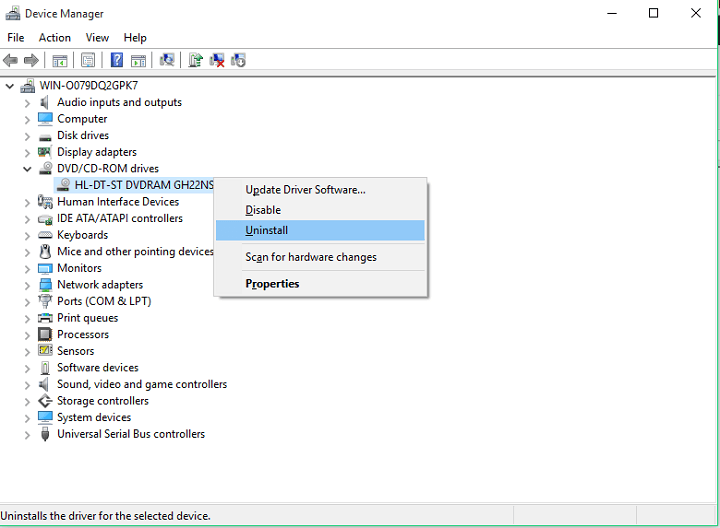
- ไปที่ช่องค้นหา พิมพ์ device manager แล้วเปิด Device Manager
- ค้นหาส่วน "ไดรฟ์ DVD/CD-ROM" แล้วขยายส่วนนั้นออกมา
- หากไดรเวอร์ได้รับการอัปเดตแล้ว ขั้นตอนต่อไปที่เราจะลองทำคือการติดตั้งไดรฟ์แผ่นดิสก์ใหม่ ในการถอนการติดตั้งไดรฟ์ DVD/CD ให้คลิกขวาที่ไดรฟ์แล้วเลือก "ถอนการติดตั้ง"
เมื่อคุณถอนการติดตั้งอุปกรณ์ ให้ไปที่ การดำเนินการ จากนั้นไปที่ สแกนหาการเปลี่ยนแปลงฮาร์ดแวร์ - หลังจากกระบวนการเสร็จสิ้น ไดรฟ์ซีดีของคุณควรปรากฏในตัวจัดการอุปกรณ์อีกครั้ง
คลิกขวาที่เมนู Start แล้วเลือก “Command Prompt (admin)”
พิมพ์คำสั่งต่อไปนี้ใน Command Prompt:
reg.exe add "HKLMSystemCurrentControlSetServicesatapiController0" /f /v EnumDevice1 /t REG_DWORD /d 0x00000001

คุณสามารถคัดลอกและวางคำสั่งจากด้านบนได้ จากนั้นรีบูตคอมพิวเตอร์ของคุณ
วิธีที่ 4: ลองเปลี่ยนค่าในรีจิสทรี
ดังนั้น หากวิธีแก้ปัญหาข้างต้นไม่ได้ผลสำหรับคุณ คุณอาจต้องสร้างคีย์รีจิสทรีสำหรับไดรฟ์ DVD ทำตามขั้นตอนด้านล่างนี้เพื่อดำเนินการดังกล่าว:
- ขั้นแรก คุณต้องตรวจสอบให้แน่ใจว่าบัญชีที่คุณใช้เข้าสู่ระบบเป็นบัญชีผู้ดูแลระบบหรือมีสิทธิ์ในการเข้าถึงระดับผู้ดูแลระบบ
- กดปุ่ม Windows + R
- เมื่อกล่องคำสั่ง Run เปิดขึ้น ให้พิมพ์
regeditแล้วกด Enter - หน้าต่าง “Registry Editor” จะเปิดขึ้นมา จากนั้นให้ไปยังเส้นทางต่อไปนี้:
HKEY_LOCAL_MACHINESYSTEMCurrentControlSetServicesatapi - คลิกขวาที่
atapiเลือก New แล้วคลิกKey - พิมพ์
Controller0แล้วกด Enter - จากนั้น คลิกขวาที่คีย์
Controller0แล้วเลือก New > DWORD(32-bit) Value - พิมพ์
EnumDevice1แล้วกด Enter - จากนั้นคลิกขวาที่
EnumDevice1แล้วเลือก Modify - แก้ไขค่าในช่องข้อมูลค่าเป็น “
1” แล้วคลิก ตกลง - ปิดโปรแกรมแก้ไขรีจิสทรี
- รีบูตคอมพิวเตอร์ของคุณ
ขอแสดงความนับถือ
โลเกช