Cd fungerar bra på min väns bärbara dator men.
Operativsystem:
Windows 7


Hej Gunjan,
Det här problemet kan orsakas av viss mjukvarukompilering, som är relaterad till Windows 10, men om skivenheten försvinner efter en tid med att använda Windows 10 kan problemet vara hårdvarorelaterat.
Du kan också hitta ett utropstecken i enhetshanteraren för din DVD-enhet i enhetshanteraren. Om du sätter in en disk på DVD-ROM-skivan blinkar LED-lamporna på den en stund, men ingenting skulle hända. Om du av någon slump har DVD-ROM-skivan listad inuti Min dator-ikoner, och till och med Windows kan skicka utmatningskommandot till DVD-ROM, men inte kan läsa någon införd DVD.
Så du kan prova nedanstående metoder för att lösa problemet.
Metod 1: Se om CD-enhet känns igen av BIOS
Gör följande för att kontrollera om din CD-enhet känns igen av BIOS:
- Starta om din dator
- Vid start startar du BIOS genom att trycka på lämplig knapp (vanligtvis är det DEL eller F10)
- När du går in i BIOS navigerar du till fliken Lagring och går sedan till Enhetskonfiguration och trycker på Enter
- Leta efter din CD / DVD-enhet under underskärmen Device Configuration
Metod 2: Använd Device Manager för att lösa problemet
När du bestämde dig för att din skivenhet finns i BIOS, och att problemet förmodligen inte är maskinvarorelaterat, men att din skivenhet fortfarande inte känner igen skivor, eller att den inte visas i File Explorer, förforma ett par åtgärder i Device Manger, och kanske löser du problemet.
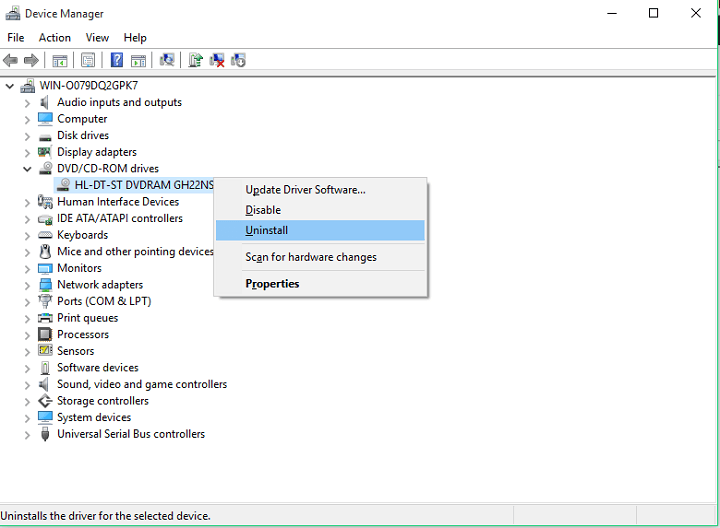
- Gå till Sök, skriv enhetshanteraren och öppna Enhetshanteraren.
- Hitta DVD / CD-ROM-enheter och utvidga det.
- Om drivrutinerna är uppdaterade, är nästa sak vi ska försöka installera om skivenheten. För att avinstallera DVD / CD-enhet, högerklicka på den och gå till Avinstallera.
När du avinstallerar enheten går du till Åtgärd och sedan till Sök efter hårdvaruändringar. - När processen är klar bör din skivenhet visas i Enhetshanteraren igen.
Högerklicka på Start-menyn och välj “Kommandotolken (admin)”.
Skriv in följande kommando i Kommandotolken:
reg.exe lägg till "HKLMSystemCurrentControlSetServicesatapiController0" / f / v EnumDevice1 / t REG_DWORD / d 0x00000001

Du kan kopiera klistra in kommandot från ovan. Starta om datorn.
Metod 4: Försök ändra register
Så om lösningen ovan inte fungerade för dig, förmodligen måste du skapa en registernyckel för DVD-enhet. Utför nedan angivna steg för att uppnå samma:
- Först måste du se till att kontot du är inloggad med är ett administratörskonto eller har administratörsbehörighet.
- Tryck på Windows-tangenten + R.
- När kommandorådan Kör öppnas skriver du
regeditoch anger. - Detta öppnar "Registerredigerare" för dig. Navigera till följande sökväg i den:
HKEY_LOCAL_MACHINESYSTEMCurrentControlSetServicesatapi -
atapipåatapi, välj Ny och klicka sedan påKey. - Skriv
Controller0och tryck på Enter. - Högerklicka nu på knappen
Controller0och välj Nytt> DWORD (32-bitars) värde. - Skriv
EnumDevice1och tryck på Enter. -
EnumDevice1påEnumDevice1och välj Modify. - Uppdatera värdet till “
1” i rutan Värdedata och klicka på OK. - Stäng registerredigeraren.
- Starta om datorn.
Hälsningar,
Lokesh