


Я пробовал много раз. Проблема все еще там.
Операционная система:
Windows 8
Ответ на этот вопрос
Лучший ответ


Привет Даниэль,
Все USB-порты ПК подключены и подключены, поэтому, если у вас возникают проблемы с USB-портом, это может быть связано с портом, драйвером или устройством.
Следующие исправления помогут вам определить причину проблемы, чтобы решить проблемы с портом USB.
Исправление 1. Чтобы определить работающий порт USB
Проверьте Диспетчер устройств, чтобы видеть, работают ли ваши порты USB или концентраторы должным образом.
- Нажмите кнопку Пуск. Нажмите Панель управления.
- Нажмите «Оборудование и звук».
- Нажмите Диспетчер устройств.
- Дважды щелкните контроллеры универсальной последовательной шины и проверьте, все ли порты, концентраторы и контроллеры USB работают правильно. Любые устройства, которые не работают, будут иметь желтый восклицательный знак перед ними.
- Если диспетчер устройств показывает какие-либо порты USB, концентраторы или контроллеры не работают, проверьте наличие обновленных драйверов.
Исправление 2. Запуск диагностического теста на USB-порту
Если у вас есть компьютер Dell, то он предоставил интерактивный инструмент диагностики, который поможет выявить и устранить проблемы с вашей системой.
- Перейти на страницу диагностики компьютера Dell
- Перейдите на вкладку «Дополнительно».
- Нажмите Оборудование. Используя полосу прокрутки в правой части окна ниже; найдите список для USB.
- Выберите USB. Нажмите Запустить диагностику.
- Согласитесь с условиями в юридическом заявлении.
- Следуйте инструкциям для проверки каждого порта USB.
Запустите "devmgmt.msc", чтобы открыть диспетчер устройств. На вкладке «Действие» выберите «Сканировать на наличие аппаратных изменений» и посмотрите, поможет ли это.
 Найдите это проблемное устройство и дважды щелкните по нему. После этого вы увидите окно свойств этого устройства. Перейдите на вкладку «Драйвер», найдите опцию «Удалить» и щелкните ее.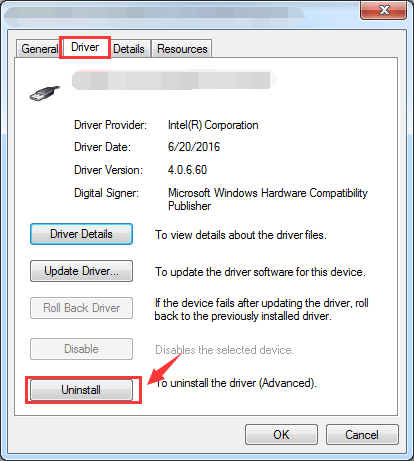
Подтвердите удаление, установив флажок перед «Удалить программное обеспечение драйвера для этого устройства», а затем нажмите «ОК».
Перезагрузите компьютер, подключив к нему флэш-накопитель USB. Затем посмотрите, поможет ли Microsoft автоматически определить и установить новый драйвер USB.
Исправьте 4. Попробуйте обновить драйверы
Откройте Панель управления -> Принтеры и устройства.
Проверьте, нет ли какой-либо записи для неопознанного USB-устройства или неизвестного устройства. Откройте его Свойства и обновите его драйвер, если обнаружится, что обновление доступно.
Если нет, перейдите на веб-сайт поддержки производителя вашего компьютера и найдите соответствующие драйверы USB для вашей операционной системы.
Если загруженный файл является файлом .exe, просто дважды щелкните по нему, чтобы запустить установку. Если это файл .zip, извлеките его в место, которое вы можете сначала запомнить, а затем запустите в нем установочный файл .exe, чтобы начать установку.
Если вы хотите автоматически загрузить драйверы, рекомендуется использовать Driver Reviver, чтобы помочь вам с загрузкой и установкой драйверов USB. Он будет сканировать ваш компьютер, чтобы определить устаревшие и устаревшие драйверы. Driver Reviver может быстро и легко обновить эти драйверы, чтобы восстановить оптимальную производительность вашего ПК и его оборудования и продлить срок его службы.
Наконец, вы можете перезагрузить компьютер с Windows, отключив USB и посмотреть, будет ли он обнаружен.
Я надеюсь, что это помогает в решении проблемы порта.
С Уважением,
Lokesh

