


Около 30-40 фотографий были там
Операционная система:
Windows 7
Ответ на этот вопрос
Лучший ответ


Привет, Арун,
Несмотря на то, что файлы недоступны, файлы, удаленные из корзины, по-прежнему можно восстановить. Для восстановления постоянно удаленных файлов требуется программное обеспечение для восстановления данных.
Файлы, удаленные путем их выброса в корзину Windows, могут быть немедленно восстановлены щелчком правой кнопки мыши и подтверждением «Восстановить» в папке корзины. Благодаря этому восстановленный файл снова появится в исходной папке с содержимым, датой и временем и т. Д. Точно так же. Вот как многие из нас восстанавливают ошибочно или случайно удаленные файлы из корзины в Windows.
- Откройте корзину, дважды щелкнув значок на рабочем столе.
- Найдите и выберите нужные файлы или папки (ы), которые необходимо восстановить.
- Щелкните правой кнопкой мыши или дважды щелкните выделение и выберите «Восстановить».
- Корзина будет восстанавливать удаленные файлы в исходное местоположение.
Как восстановить значок корзины?
Если вы не можете найти Корзину на рабочем столе Windows, выполните следующие действия, чтобы показать или восстановить значок корзины в Windows 10.- Щелкните правой кнопкой мыши на рабочем столе и выберите «Персонализировать».
- Теперь в левой панели нажмите «Темы».
- В правой панели выберите Рабочий стол.
- Выберите значок корзины, нажмите «Восстановить по умолчанию» и нажмите «Применить».
Все становится немного сложнее, если вы хотите восстановить файлы после опорожнения корзины. Когда файлы или папки удаляются из корзины Windows, для обычных пользователей ПК они ушли навсегда. Но не волнуйся! Программное обеспечение для восстановления данных EaseUS поможет восстановить файлы, удаленные из корзины.
Обычно, когда вы удаляете файл, а затем очищаете корзину, например, в Windows 10, вы можете подумать, что файл навсегда исчез. Фактически, элементы, удаленные из Корзины, можно восстановить с помощью программного обеспечения для восстановления данных .
Windows отмечает пространство на жестком диске, которое было занято удаленными файлами, доступное для использования, но файл не записывается до тех пор, пока это пространство не понадобится. Запись файла не будет отображаться в «Моем компьютере» или доступна через командную строку DIR, но содержимое файла все еще физически существует на жестком диске. Программное обеспечение для восстановления данных может сканировать жесткий диск для этих несвязанных файлов и позволяет вам извлекать и сохранять их.
Шаг 1. Запустите программу восстановления файлов.
- Запустите программу восстановления файлов EaseUS - Мастер восстановления данных на вашем ПК.
- Нажмите «Укажите местоположение», чтобы выбрать нужное место, где вы потеряли файлы.
- Нажмите «Сканировать», чтобы программа просматривала выбранное местоположение и находила потерянные файлы корзины.
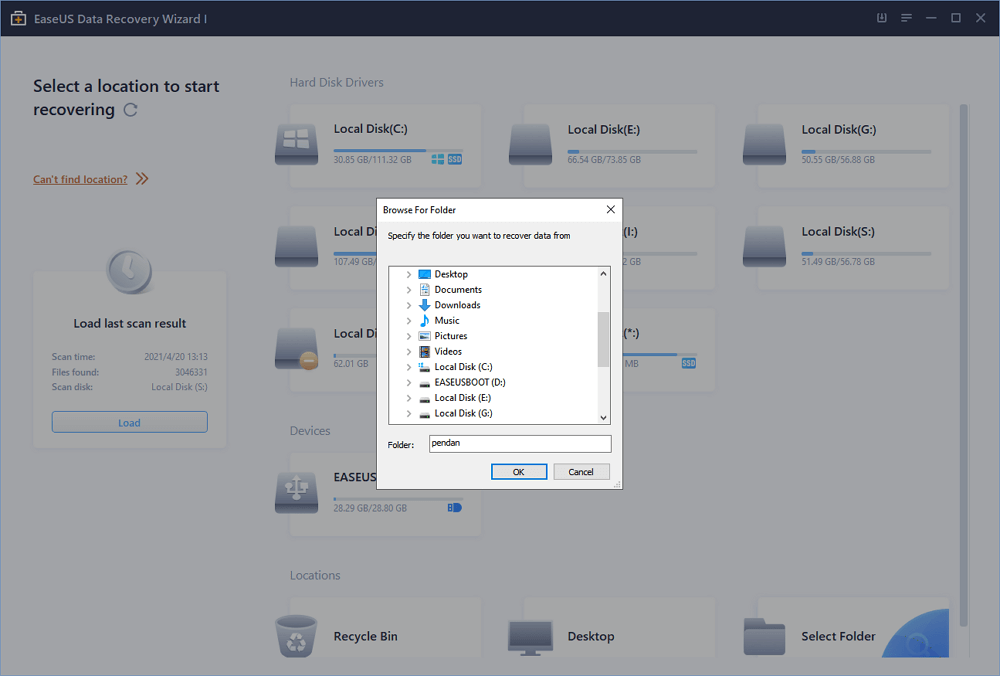
Шаг 2. Найдите и просмотрите потерянные файлы корзины.
- После процесса проверки перейдите на вкладку «Удаленные файлы», чтобы найти удаленные файлы.
- Или вы также можете использовать опцию «Фильтр> Корзина», чтобы быстро найти файлы корзины.
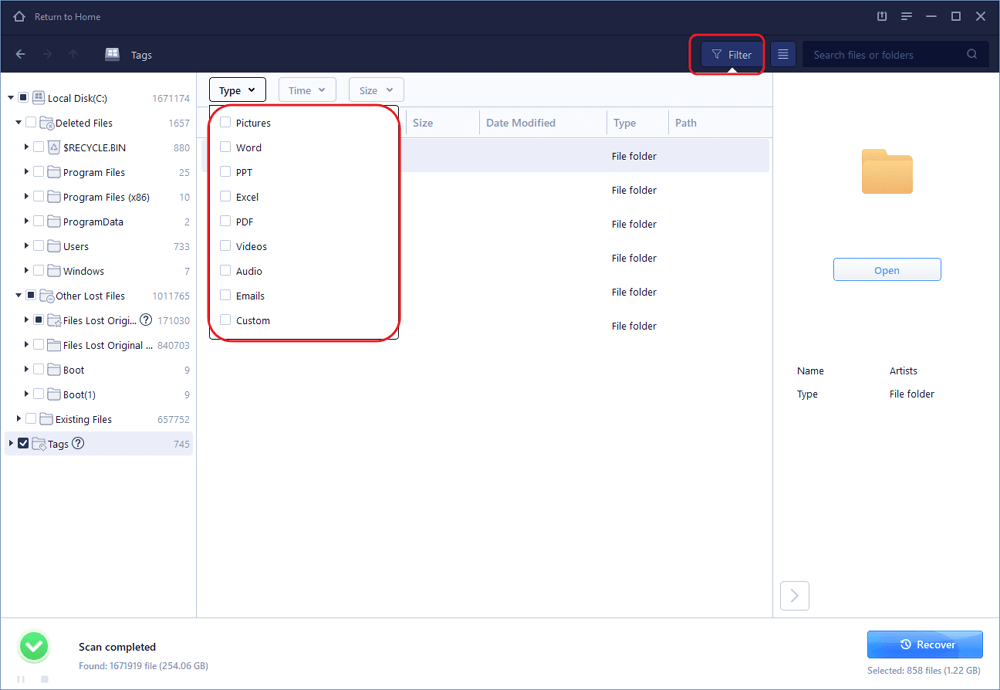
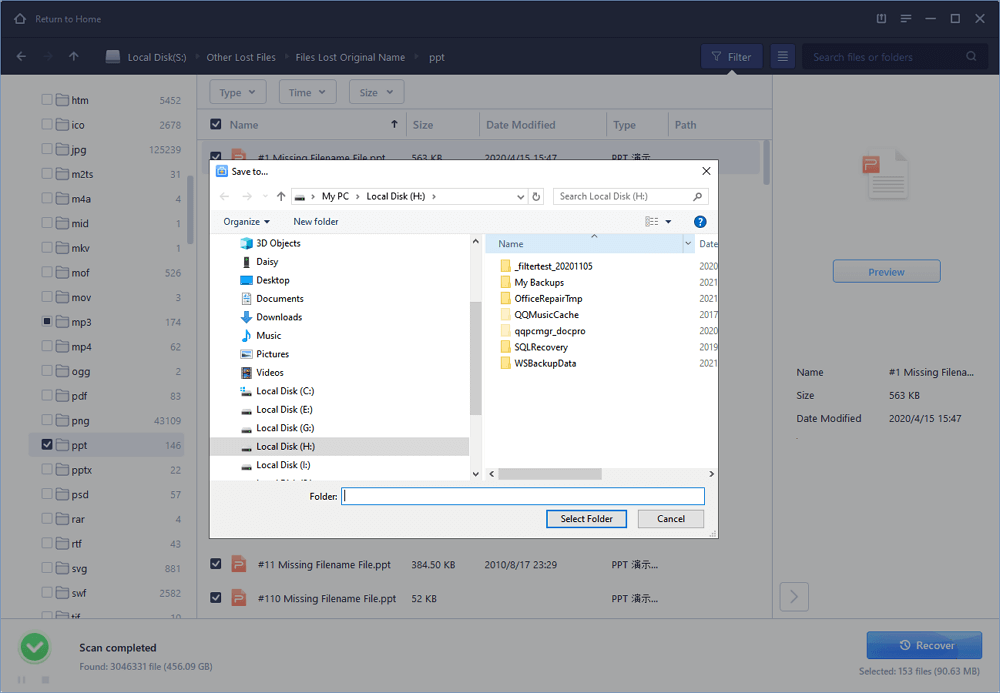
Шаг 3. Восстановите данные корзины.
- Наконец, вы можете выбрать найденные файлы корзины и перейти в безопасное место, чтобы сохранить их.
- Нажмите «Восстановить», чтобы восстановить эти файлы.
Надеюсь, это поможет.
С Уважением,
Lokesh
