-
ReviverSoft
Answers
Uzyskaj odpowiedzi od
Społeczność Ekspertów Komputerowych-
Strona główna
-
Zasoby
-
Pytania i odpowiedzi
- Driver Reviver okazał się wolne oprogramowanie użytkowe na Softonic.com, to dlaczego mnie ładowania go używać.
Driver Reviver okazał się wolne oprogramowanie użytkowe na Softonic.com, to dlaczego mnie ładowania go używać.
 Podoba mi się to pytanie0 Like ItŚledzićJestem zmieszany, widząc to jako Swobodnego i bezpiecznego oprogramowania pobierania na Softonic.com
Wersja 5.0.1 i ściągnąłem ją z Softonic.com.
Czy to jakiś inny program. Również moi kierowcy są najczęściej sterowniki HP, będzie regularnie je aktualizuje.System operacyjny:Odpowiedź na to pytanie- 2 Odpowiedzi
Najstarszy
Najnowsze
Głosów

0 głosów
00Hi Laurens,
PC Reviver jest narzędziem, które pomaga zidentyfikować problemy występujące w komputerze i ich naprawy. Jest to narzędzie wielofunkcyjne, które będą diagnozować błędy w komputerze, bezpiecznie naprawić je i dostarczyć inne zalecenia konserwacji i optymalizacji.
Można spróbować darmowej, próbnej wersji PC Reviver i używać go, ale tylko dla ograniczonej funkcjonalności. PC Reviver jest oferowany jako funkcji ograniczonego procesu. Niektóre funkcje mogą być PC Reviver wykorzystuje 100% za darmo w badaniu, podczas gdy inne funkcje są odblokowane przy zakupie licencji na używanie PC Reviver.
Można używać tylko funkcje są, które są obecne w bezpłatnej wersji próbnej, za korzystanie z innych funkcji musisz je odblokować kupując produkt. Trzeba będzie zakupić kod licencji dla PC Reviver aby móc naprawić wszystkie problemy.
Jeśli chcesz poprawić wydajność komputera, nie wydając żadnych dolców, można skorzystać z poniższych metod, jak również.
Metoda 1: Keep aktualizacji systemu Windows
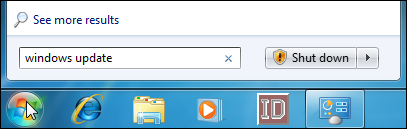
Aby uzyskać dostęp do aktualizacji systemu Windows, wystarczy nacisnąć przycisk Start, wpisz "Windows Update", a następnie naciśnij Enter.

Windows Update dzieli dostawać się "ważne" i "opcjonalne". Ważne aktualizacje są wybierane do pobrania i instalacji domyślnie. Opcjonalne aktualizacje nie są zaznaczone. Aby kontrolować, jakie są zainstalowane aktualizacje, kliknij stosowne łącze.
Otwartym oknie można wybrać każdą aktualizację, którą chcesz zainstalować.
Jeśli masz aktualizacje na liście, że wiesz, że nie będzie nigdy instalować i chciałby, aby zatrzymać je zobaczyć, wystarczy kliknąć prawym przyciskiem myszy jeden lub więcej aktualizacji, a następnie wybierz opcję "Ukryj aktualizacje" z menu kontekstowego.
Po powrocie do głównego okna Windows Update i kliknij przycisk "Zainstaluj aktualizacje" przycisk, wszystkie ważne i opcjonalne aktualizacje już wybrane zostaną pobrane i zainstalowane.
Metoda 2: Przechowywać Third Party Apps Up to Date
Utrzymanie aktualizowanie systemu Windows jest bardzo ważne, ale to nie koniec. Chcesz mieć pewność, że inne aplikacje są aktualizowane w miarę dobrze. Oprócz poprawek i nowych funkcji, aktualizacji aplikacje Gwarantuje to naprawić nieuniknione luki bezpieczeństwa, które pojawiają się w popularnych aplikacjach firm trzecich, takich jak Adobe Flash, Java, i tak dalej.
Oprogramowanie zabezpieczające, takie jak aplikacje antywirusowe, są szczególnie ważne, aby być na bieżąco. Większość z nich automatyczne updaters zbudowany w. Mimo to, ważne jest, aby sprawdzić się na nich raz na jakiś czas, podobnie jak przed uruchomieniem skanowania ręcznego, żeby się upewnić.
Mam nadzieję, że to pomaga w clarfying swoje wątpliwości.
Pozdrowienia,
Lokesh
0 głosów
00Witam Laurens,
Dziękujemy za opublikowanie obawy tutaj.
Promujemy, że jesteś w stanie otrzymać "do pobrania za darmo" lub "wolne skanowanie" z naszego oprogramowania, co jest prawdą. Muszę jednak podkreślić, że nie ma absolutnie żadnego fałszowania naszego produktu w postaci programu "freeware". Traktujemy tę postawę bardzo poważnie, więc jeśli widzieliśmy nasze produkty wymienione jako "freeware" produktu gdzieś, prześlij nam link do strony internetowej, dzięki czemu możemy zbadać to dokładniej i podjąć odpowiednie działania.
My, w ReviverSoft, oferują darmowe skanowanie z naszym oprogramowaniem, że wielu producentów oprogramowania nie oferują. Mamy szczerą nadzieję, że pojawi się wartość naszych produktów, a wszystkie one są objęte bezwarunkową, pieniędzy 30 dniową gwarancję zwrotu pieniędzy. Nie ma absolutnie żadnego zagrożenia jeśli naprawdę chcesz spróbować produkt.
Chociaż prawdą jest, że istnieją inne produkty na rynku, które oferują podobną funkcjonalność do ReviverSoft za darmo, uważamy, że jest to właściwe tylko wypowiedzieć się na temat jakości naszych produktów. Na ReviverSoft, jesteśmy dumni z naszego oprogramowania i inwestujemy w badania i rozwój, aby zapewnić najlepsze możliwe produkty dla naszych klientów. Świadczymy również bogactwo profesjonalnie wyprodukowanych zasobów oraz filmy instruktażowe, blogów, biuletynów i innych materiałów przeznaczonych na pomoc naszym klientom uzyskać jak najwięcej z ich komputerów.
Zachęcamy do skorzystania z bezpłatnego skanowania w celu sprawdzenia stanu komputera, a jeśli kiedykolwiek ochotę modernizacji, następnie prosimy wrócić i odwiedzić nas na www.ReviverSoft.com .
Z poważaniem,
chrześcijanin
Witamy Reviversoft Answers
ReviverSoft odpowiedzi jest miejsce na zadać pytanie, masz o komputerze i nie jest odbierane przez społeczność ekspertów.Napisz pytanie
Zadaj pytanie do społeczności terazPodobne pytania
Trzymałem się niebieski ekran z komunikatem o błędzie Brak sterowników stan zasilania, a następnie ponownie uruchom komputer będzie. Uważam, że produkt i tak się nie stało więcej. Właśnie zakupił antywirusowego (Kaspersky), a teraz robi to ponownie. To takie frustrujące. Mój komputer jest tylko 6 miesięcy. Jest stacjonarny Asus.Zobacz odpowiedzi8Miałem Driver Reviver od stycznia 2013 r. i po prostu zaczął dawać mi ten komunikat o błędzie już 6 października 2013 roku.Zobacz odpowiedzi19Umiddelbart i forbindelse med. registreringen 10 minutter Efter tilsendelsen af licensnoegle.Zobacz odpowiedzi5Masz problemy z komputerem?Wykonaj bezpłatne skanowanie komputera za pomocą Driver Reviver teraz.PobierzUruchom bezpłatne skanowanie -