


Próbowałem wiele razy. Problem nadal istnieje.
System operacyjny:
Windows 8
Odpowiedź na to pytanie
Najlepsza odpowiedź


Cześć Daniel,
Wszystkie porty USB komputera są plug-and-play, dlatego w przypadku problemów z portem USB będzie to związane z portem, sterownikiem lub urządzeniem.
Poniższe poprawki pomogą Ci zidentyfikować podstawową przyczynę problemu, aby rozwiązać problemy z portem USB.
Napraw 1. Aby zidentyfikować działający port USB
Czek Menedżer urządzeń, aby sprawdzić, czy porty USB lub koncentratory działają poprawnie.
- Kliknij przycisk Start. Kliknij Panel sterowania.
- Kliknij Sprzęt i dźwięk.
- Kliknij Menedżer urządzeń.
- Kliknij dwukrotnie kontrolery Universal Serial Bus i sprawdź, czy wszystkie porty, koncentratory i kontrolery USB działają prawidłowo. Niedziałające urządzenia będą miały przed sobą żółty wykrzyknik.
- Jeśli Menedżer urządzeń pokazuje jakiekolwiek porty USB, koncentratory lub kontrolery nie działają, sprawdź dostępność zaktualizowanych sterowników.
Poprawka 2. Aby uruchomić test diagnostyczny na porcie USB
Jeśli masz komputer Dell, to dostarczyłeś narzędzie diagnostyczne online, które pomoże ci zidentyfikować i naprawić problemy z twoim systemem.
- Przejdź do strony Dell PC Diagnostic
- Kliknij kartę Zaawansowane.
- Kliknij Sprzęt. Korzystanie z paska przewijania po prawej stronie okna poniżej; znajdź listę dla USB.
- Wybierz USB. Kliknij Uruchom diagnostykę.
- Zaakceptuj warunki w oświadczeniu prawnym.
- Postępuj zgodnie z instrukcjami, aby przetestować każdy port USB.
Uruchom "devmgmt.msc", aby otworzyć Menedżera urządzeń. Na karcie Akcja wybierz Skanuj w poszukiwaniu zmian sprzętu i zobacz, czy to pomaga.
 Zlokalizuj to problematyczne urządzenie i kliknij je dwukrotnie. Następnie zobaczysz okno właściwości tego urządzenia. Przejdź do karty Sterownik, znajdź opcję Odinstaluj i kliknij ją.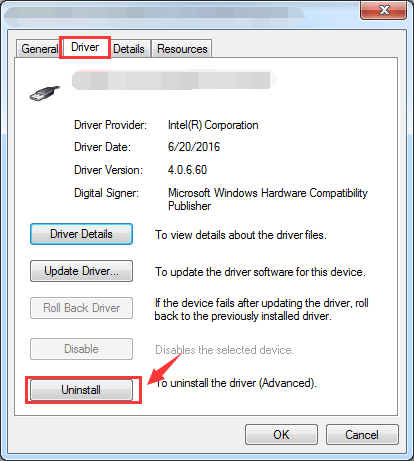
Potwierdź odinstalowanie, zaznaczając pole wyboru Usuń oprogramowanie sterownika dla tego urządzenia, a następnie kliknij OK.
Uruchom ponownie komputer za pomocą dysku flash USB podłączonego do komputera. Następnie sprawdź, czy Microsoft pomoże Ci automatycznie wykryć i zainstalować nowy sterownik USB.
Poprawka 4. Spróbuj zaktualizować sterowniki
Otwórz Panel sterowania -> Drukarki i urządzenia.
Sprawdź, czy widać wpis dotyczący niezidentyfikowanego urządzenia USB lub nieznanego urządzenia. Otwórz jego Właściwości i zaktualizuj sterownik, jeśli aktualizacja okaże się dostępna.
Jeśli nie, przejdź do strony pomocy technicznej producenta komputera i wyszukaj odpowiednie sterowniki USB dla swojego systemu operacyjnego.
Jeśli pobrany plik jest plikiem .exe, kliknij go dwukrotnie, aby uruchomić instalację. Jeśli jest to plik .zip, wyodrębnij go do miejsca, które możesz zapamiętać jako pierwsze, a następnie uruchom plik instalacyjny .exe, aby rozpocząć instalację.
Jeśli chcesz automatycznie pobierać sterowniki, zaleca się użycie Driver Reviver, aby pomóc Ci pobrać i zainstalować sterowniki USB. Skanuje komputer w celu zidentyfikowania nieaktualnych i przestarzałych sterowników. Driver Reviver może szybko i łatwo zaktualizować te sterowniki, aby przywrócić optymalną wydajność komputera i sprzętu oraz przedłużyć jego żywotność.
Na koniec możesz ponownie uruchomić komputer z systemem Windows, odłączając urządzenie USB i sprawdź, czy zostanie ono wykryte.
Mam nadzieję, że pomoże to w rozwiązaniu problemu z portem.
Pozdrowienia,
Lokesh

