-
ReviverSoft
Answers
Krijg antwoorden van onze
Gemeenschap van Computer Experts-
Beginpagina
-
Middelen
-
Vragen & antwoorden
- wat is de kosten van de driver update
wat is de kosten van de driver update
 ik vind deze vraag leuk0 Vind Ik LeukVolgenIk ben met behulp van Windows 10 die met myi computer kwamBesturingssysteemBeantwoord deze vraagbeste antwoord
 Hallo Linda,
Als u vragen over de Windows drivers, dan is het vrij om ze bij te werken.
Windows Update controleert of er bijgewerkte drivers en software voor uw apparaten en deze automatisch installeren.
Het houden van Windows Update op een goede manier om te zorgen dat uw apparaten maken steeds goed te laten werken en je krijgt de beste ervaring met hen.
Volg de onderstaande stappen:- Veeg vanaf de rechterkant van het scherm, tik op Instellingen en tik vervolgens op Change pc-instellingen.
(Als u een muis gebruikt, wijs de rechterbenedenhoek van het scherm, de muisaanwijzer op, klik op Instellingen en klik vervolgens op Wijzigen pc-instellingen.) - Tik of klik op Update en het herstel, en tik of klik op Windows Update.
- Tik of klik op Kies hoe updates geïnstalleerd worden.
- Onder Belangrijke updates, kiest updates automatisch installeren (aanbevolen).

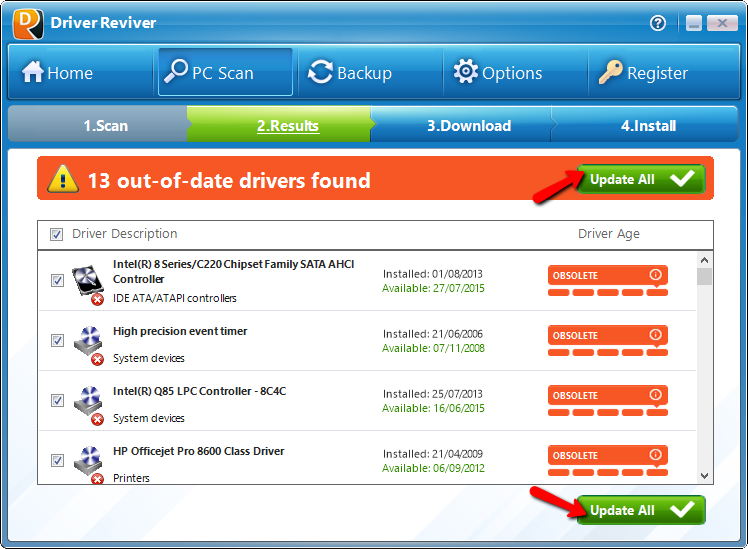
Als u vragen om te werken vanuit Driver Reviver, dan kunt u als volgt te werk:- Lanceren Driver Reviver en klik op de knop Start Nu scannen om te beginnen met het scannen van uw pc.
- Wacht tot het scanproces is voltooid.
- Geef je mening over de scanresultaten en klik op de update knop Alles om alle verouderde stuurprogramma's op uw computer te werken.
- Driver Reviver zal nu downloaden van de updates voor uw chauffeurs, een backup van je originele drivers en installeer de nieuwste updates voor uw computer chauffeurs. Dit kan enige tijd afhankelijk van hoe veel automobilisten u bijwerkt op uw computer en de grootte van de downloads te nemen.
- Zodra de updates zijn geïnstalleerd, krijgt u een korte samenvatting van uw chauffeurs en de status veranderingen van uw pc bij Excellent zien.
Bedankt,
Lokesh
Er zijn nog geen antwoorden.
Welkom bij Reviversoft Answers
ReviverSoft Answers is een plek om elke vraag die u heeft over uw computer en het hebben beantwoord door de deskundige gemeenschap vragen.Stel je vraag
Stel uw vraag aan de community nuGelijkaardige vragen
Ik bleef steeds het blauwe scherm met Driver Vermogen State Failure foutmelding en dan zou mijn computer opnieuw op te starten. Ik vond uw product en het gebeurde niet meer. Ik kocht een anti-virus (Kaspersky) en nu is het weer. Het is zo frustrerend. Mijn computer is slechts 6 maanden oud. Het is een Asus desktop.BEKIJK ANTWOORDEN8Ik heb Driver Reviver al sinds januari 2013 en het gewoon begonnen met het geven me deze foutmelding vandaag op 6 oktober 2013.BEKIJK ANTWOORDEN19Umiddelbart i forbindelse med registreringen 10 minutter efter tilsendelsen af licensnoegle.BEKIJK ANTWOORDEN5Heeft u problemen met uw pc?Voer een gratis pc-scan uit met Driver Reviver nu.DownloadenStart Gratis Scan -
