


それは私がクロムのポップアップからPCのチューンアップユーティリティをインストールした後に起こった。
オペレーティングシステム:
Windows 8
この質問に答える
ベストアンサー


こんにちはジョン、
ハードディスクに関連する問題を解決するには、以下の解決策に従ってください。
解決策1.迷惑ファイルと大容量ファイルの安全なクリーンアップ
ディスククリーンアップを使用して不要なファイルや一時的なインターネットファイルを削除して空き容量を確保する方法を教えるのではなく、サードパーティ製のフリーパーティションマネージャソフトウェアを使用することで簡単に始めることができます。それ。
ステップ1. EaseUSパーティションマスタを無料でダウンロードします。インストールが正常に完了した後に起動します。
ダウンロード中
ステップ2. クリーンアップと最適化をクリックします。 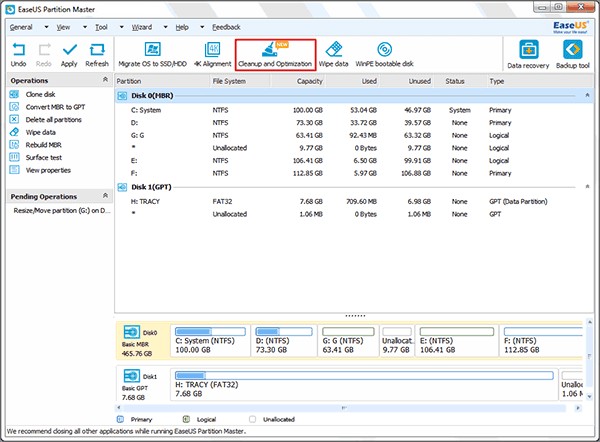
ステップ3.ここでは、迷惑ファイルのクリーンアップ、大規模なファイルのクリーンアップ、およびディスクの最適化の3つのオプションがあります。最初のものから始めましょう。 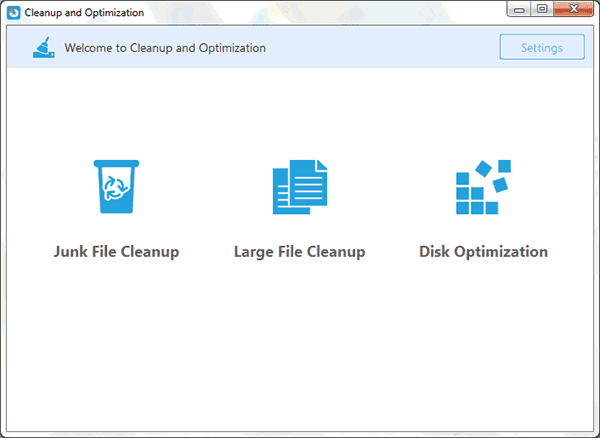
ステップ4. 迷惑ファイルのクリーンアップを使用すると、システム迷惑ファイル、ブラウザ、Windows内蔵アプリケーション、およびその他のアプリケーションで生成された迷惑ファイルを削除できます。 分析をクリックし、 クリーンアップの準備をします。 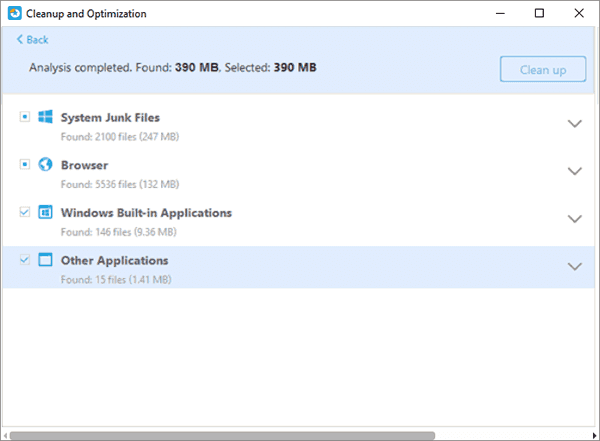
通常は目に見えない迷惑ファイルの徹底的なクリーンアップは、ハードドライブのディスク容量が大幅に減少する可能性を大幅に減らし、ハードドライブがいっぱいに表示されても実際には問題を解決するのに役立ちます。
ソリューション2.隠しファイルとフォルダを表示する
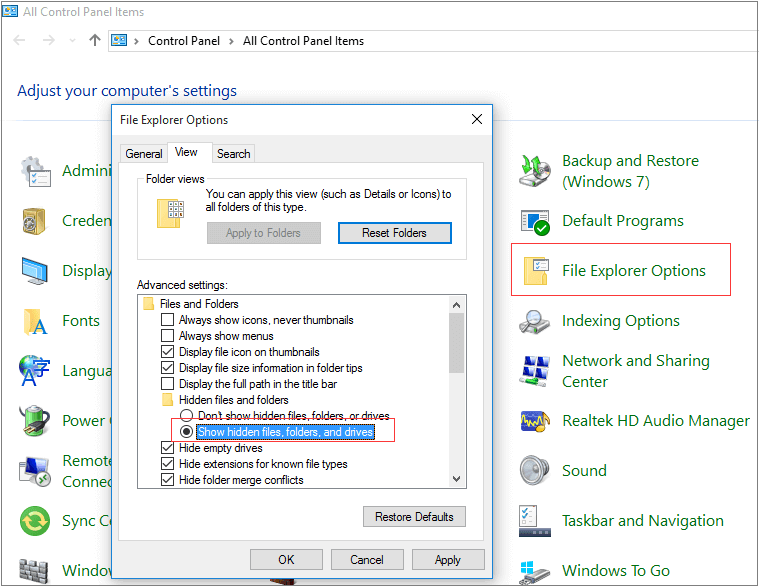
完全に表示されていてもファイルが表示されていないハードドライブが表示された場合は、ファイルとフォルダを非表示にして、ディスク領域が隠しアイテムによって占有されているかどうかを確認できます。Windows 10/8/7で隠しファイル/フォルダを表示するには?
コントロールパネル - >ファイルエクスプローラオプション - > 表示タブをクリック - > 隠しファイル、フォルダ、ドライブの表示のチェックボックスをオンにします。
ソリューション3.一時的にシステムの復元を無効にする
ここでは、Windowsコンピュータのシステム復元機能を一時的に無効にすることができます。 Windowsコンピュータでシステムの復元を無効にすることで、どれくらいの領域が節約されたのか驚いたでしょう。
[ コントロールパネル] - > [ システム ] - > [ システムの保護 ] - > [保護設定の下で、[設定 ] をクリックします- >オプションを無効のsytem保護を選択します。
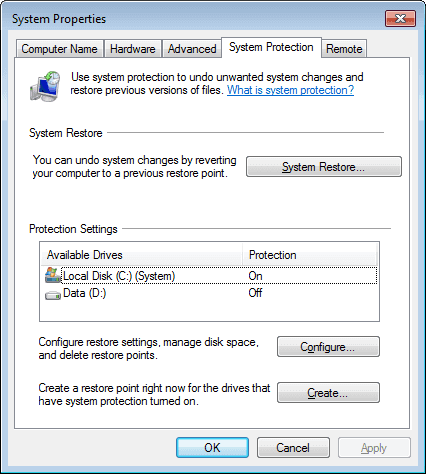
私はこれが役立つことを願っていますよろしく、
ロケシュ
