-
ReviverSoft
Answers
Ottenere risposte dal nostro
Comunità di esperti di informatica-
Home
-
Risorse
-
Domande & Risposte
- Come faccio a sostituire il mio audio e fotocamera driver di uscita, una volta che sono stati rimossi dal mio PC? Per favore aiuto
Come faccio a sostituire il mio audio e fotocamera driver di uscita, una volta che sono stati rimossi dal mio PC? Per favore aiuto
 Mi piace questa domanda0 Like ItSeguireIo uso un Nextbook Intel. I miei problemi cominciarono dopo un tentativo di ripristinare il mio PC torna a una data precedente. Mi dispiace davvero che. mia icona audio ha una x su di esso e non ho l'audio né fotocamera. IT sempre messaggi Nessun driver di uscita audio! Qualcuno si prega di aiutarmi a installare il mio DERIVATORI e ottenere il mio suono indietro per favore?Sistema operativo:Rispondi a questa domanda
- 2 Risposte
Il più vecchio
Più nuovo
Voti

0 voti
00Ciao Antionio,
Grazie per pubblicare la tua preoccupazione è qui.
Mi dispiace sentire parlare il problema di driver si verificano.
Vorrei suggerire vivamente di aggiornare i driver fuori datato per risolvere il problema, si prega di seguire le istruzioni qui di seguito.
pulsante di avvio 1. Fare clic su e digitare "Gestione periferiche" senza virgolette.
2. Si dovrebbe vedere il direttore dispositivo, si prega di fare clic su di esso.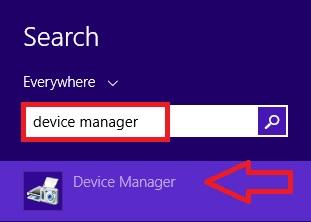
3. interfaccia del dispositivo Manager, selezionare 'audio, video e giochi', fate clic destro su di esso, quindi selezionare 'Aggiornamento Software Driver'.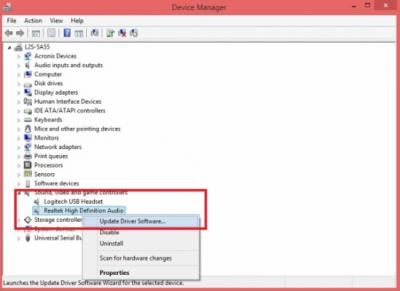
4. Seleziona prima opzione. (Si prega di assicurarsi di avere una connessione a Internet valida per procedere con questa opzione.)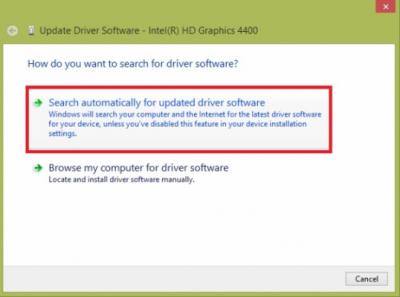
Se la soluzione di cui sopra non si risolve il problema, è possibile utilizzare il nostro facile da usare Driver Updater per risolvere il problema per voi.
È possibile scaricare DriverReviver da questo link: http: //reviversoft.c ...
scansione rapida Driver Reviver da uno dei database dei driver più grandi del mondo identifica rapidamente il 100% di tutti i dispositivi hardware di consumo che permettono di scaricare i driver più aggiornati direttamente sul tuo computer. Il risultato è un PC più veloce e ottimizzato e tutte le periferiche lavorare.
Spero che questo ti aiuta con il vostro problema.
Se avete altre domande, per favore fatemelo sapere.
Cordiali saluti,
cristiano
0 voti
00Ciao Antonio,
Per risolvere il problema per "No audio driver di uscita", è possibile seguire la seguente procedura:
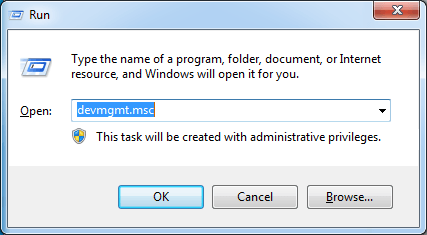
1. Premere Win + R (tasto Windows e il tasto R) allo stesso tempo. Apparirà una finestra di dialogo Esegui.
2. Digitare devmgmt.msc nella casella Esegui e cliccare sul pulsante OK.
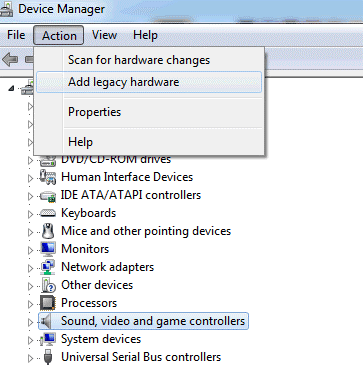
3. Categoria Trovare "Controller audio, video e giochi" dalla lista. Se non vedi questa categoria elencato lì, seguire i passi di seguito per tornare indietro.- Seleziona 'azione' dal barra dei menu
- Seleziona 'Aggiungi Legacy Hardware'
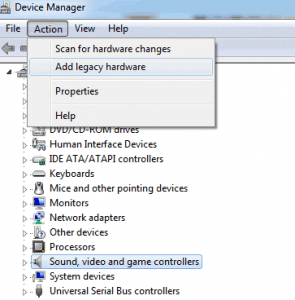
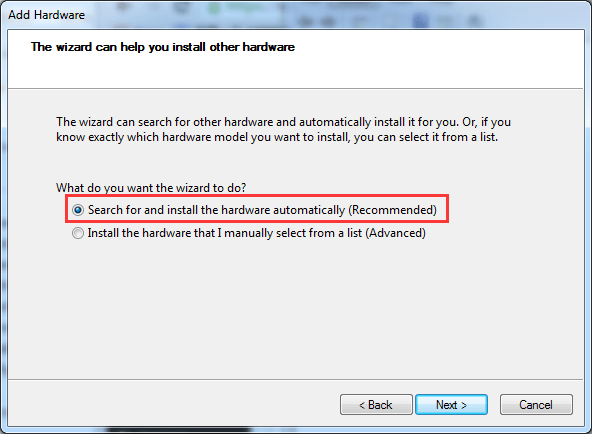
- Aggiungere guidata hardware verrà su
- Seleziona 'cercare e installare l'hardware automaticamente
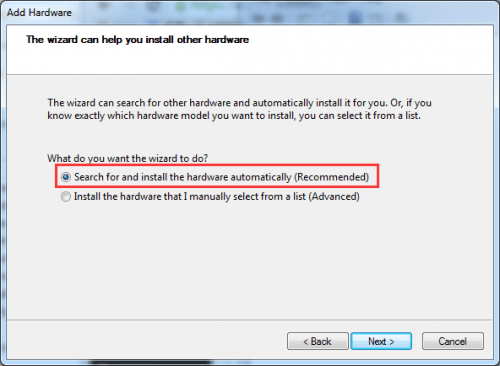
5). Se il messaggio che la procedura guidata non ha trovato alcun nuovo hardware viene in su, selectNext.
6) .È dovrebbe ora vedere un menu di tipo hardware.
Scorrere verso il basso fino a visualizzare l'opzione audio, video e giochi.
7). Evidenziare l'opzione quindi selezionare Avanti.
8). Clicca pulsanti Avanti e fare clic su Fine.
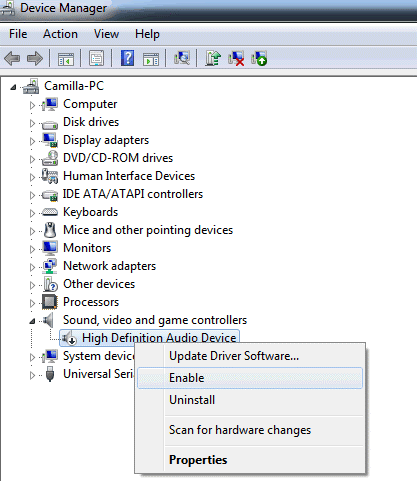
Dopo aver ottenuto la categoria di nuovo nella lista, se il problema è ancora lì. In questa categoria, fare clic destro sul dispositivo audio. Fare clic su Abilita nel menu a comparsa. Dopo di che, il problema dovrebbe risolversi.
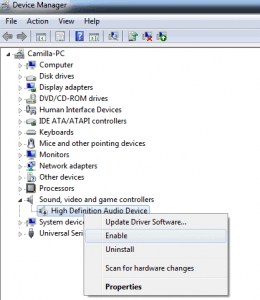
Se questo non risolve il problema, fare clic su Disinstalla per disinstallare il driver.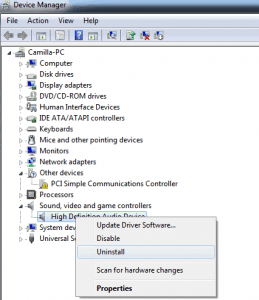
Riavviare il PC. Dopo il riavvio, il sistema sempre in grado di trovare i driver mancanti, poi il driver audio deve essere aggiornato per il driver più recente.
Se il sistema non riesce ad aggiornare il driver, è possibile aggiornare il driver manualmente. È possibile scaricare il driver più recente dal sito Web del produttore del PC o al sito web del produttore della scheda audio.
Per i piloti della fotocamera, è possibile seguire la seguente procedura:
Passo 1:
Vai a Gestione periferiche disinstallare i (webcam) driver di periferica da lì:
un. Aprire Gestione periferiche facendo scorrere dal bordo destro dello schermo, entrando Gestione periferiche nella casella di ricerca, toccando o facendo clic su Impostazioni, e quindi toccando o facendo clic su Gestione periferiche. Il sistema può richiedere la password di amministratore o di verificare la vostra scelta.
b. Fare clic su Visualizza e selezionare Mostra periferiche nascoste.
c. Fare clic destro i driver della fotocamera grafici e selezionare la disinstallazione.
d. Riavviare il computer
Passo 2:
Inoltre si può andare al pannello di controllo e disinstallare il software di utilità webcam da Aggiungere o rimuovere programmi.
Fase 3:
a) scaricare i driver dal sito web del produttore.
b) il pulsante destro del mouse sul driver e cliccare su Proprietà.
c) Fare clic sulla scheda 'compatibilità' e selezionare la casella "Esegui il programma in modalità compatibilità per" e selezionare il sistema operativo Windows 8 disponibile dal menu a tendina.
d) Fare clic su 'Applica' e cliccare su 'OK' ed eseguire il file per installarlo.
Per aggiornare i driver, è possibile utilizzare Reviver Driver.
È possibile Clicca qui per scaricare Reviver Driver.
Una volta completata l'installazione, driver Reviver apparirà automaticamente sul computer e avviare l'esecuzione di una scansione completa del sistema.
Reviver driver esegue una scansione del PC per individuare fuori moda e driver obsoleti. Reviver driver può aggiornare rapidamente e facilmente questi driver per ripristinare le prestazioni ottimali per il PC e il suo hardware ed estendere la sua vita.
Spero che questo aiuta a risolvere questo problema di driver.
Saluti,
Lokesh
Benvenuti a Reviversoft Answers
Risposte ReviverSoft è un luogo chiedere a qualsiasi domanda che avete sul computer e lo hanno risposto dalla comunità degli esperti.Poni la tua domanda
Fai la tua domanda alla community oraDomande simili
Ho continuato a ottenere la schermata blu con il messaggio di errore mancata driver Stato Potenza e poi il mio computer si riavvia. Ho trovato il vostro prodotto e non è successo più. Ho appena acquistato un anti-virus (kaspersky) e ora sta facendo di nuovo. E 'così frustrante. Il mio computer è di soli 6 mesi. Si tratta di un desktop Asus.Visualizza risposte8Ho avuto Driver Reviver dal gennaio 2013 ed è appena iniziato avermi dato questo messaggio di errore oggi il 6 ottobre 2013.Visualizza risposte19Apparemment vous ne pouvez corriger que 10 ErreursVisualizza risposte9Hai problemi con il tuo PC?Completa una scansione gratuita del PC usando Driver Reviver adesso.ScaricamentoAvvia la scansione gratuita -