


C'erano circa 30-40 foto
Sistema operativo:
Windows 7
Rispondi a questa domanda
Miglior risposta


Ciao Arun,
Sebbene non accessibili, i file eliminati dal Cestino sono ancora recuperabili. Il software di recupero dati è necessario per recuperare i file eliminati in modo permanente.
I file cancellati gettandoli nel Cestino di Windows possono essere recuperati immediatamente facendo clic con il pulsante destro del mouse e confermando "Ripristina" nella cartella Cestino. Attraverso questo, un file ripristinato riappare nella sua cartella originale con i contenuti, la data e l'ora, ecc. Esattamente lo stesso. Ecco come molti di noi recuperano i file cancellati per sbaglio o accidentalmente dal Cestino in Windows.
- Aprire il Cestino facendo doppio clic sulla sua icona sul desktop.
- Individua e seleziona tutti i file o le cartelle che è necessario ripristinare.
- Fai clic con il pulsante destro del mouse o fai doppio clic sulla selezione e scegli Ripristina.
- Il Cestino ripristinerà quindi i file cancellati nelle loro posizioni originali.
Come ripristinare l'icona del cestino?
Se non riesci a trovare il Cestino sul desktop di Windows, segui i passaggi seguenti per mostrare o ripristinare l'icona del Cestino in Windows 10.- Fai clic con il pulsante destro del mouse sul desktop e seleziona Personalizza.
- Ora nel pannello di sinistra, fai clic su Temi.
- Nel pannello di destra, fai clic su Desktop.
- Selezionare l'icona Cestino, fare clic su Ripristina impostazioni predefinite e premere Applica.
Le cose diventano un po 'più complicate quando si desidera recuperare i file dopo aver svuotato il Cestino. Una volta che i file o le cartelle sono stati rimossi dal Cestino di Windows, per gli utenti medi di PC, sono andati per sempre. Ma non preoccuparti! Il software di recupero dati EaseUS aiuterà a recuperare i file cancellati dal Cestino.
Di solito, quando si elimina un file e si svuota il Cestino, ad esempio in Windows 10, si potrebbe pensare che il file sia definitivamente sparito. In effetti, gli elementi eliminati dal Cestino sono recuperabili con il software di recupero dati .
Windows contrassegna lo spazio sul disco rigido occupato dai file eliminati come disponibili ma il file non viene sovrascritto finché non è necessario tale spazio. La voce del file non verrà visualizzata in Risorse del computer o accessibile tramite un comando DIR della riga di comando, ma il contenuto del file è ancora presente fisicamente sul disco rigido. Il software di recupero dati può eseguire la scansione di un disco rigido per questi file non associati e consentire di recuperarli e salvarli.
Passaggio 1. Eseguire il software di recupero file.
- Avvia il software di recupero file EaseUS - Data Recovery Wizard sul tuo PC.
- Fai clic su "Specifica una posizione" per scegliere la posizione corretta in cui hai perso i file.
- Fai clic su "Scansione" e lascia che il programma analizzi la posizione selezionata e trovi i file del cestino persi.
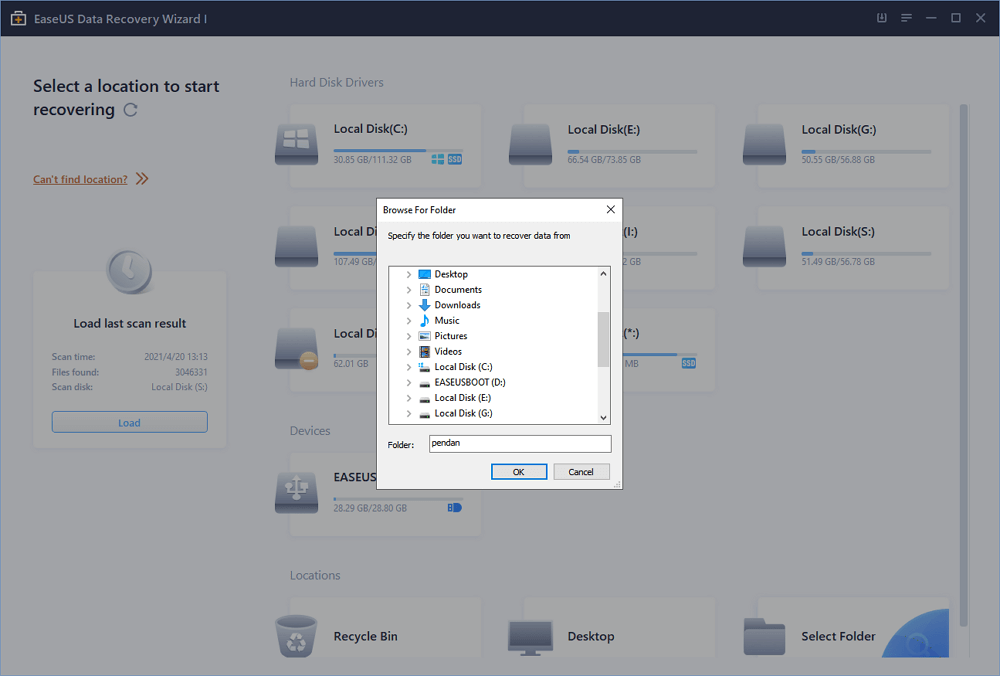
Passaggio 2. Trova e visualizza in anteprima i file del cestino abbandonati.
- Dopo il processo di scansione, selezionare la scheda "File eliminati" per trovare i file cancellati.
- Oppure puoi anche utilizzare l'opzione "Filtro> Cestino" per trovare rapidamente i file del cestino.
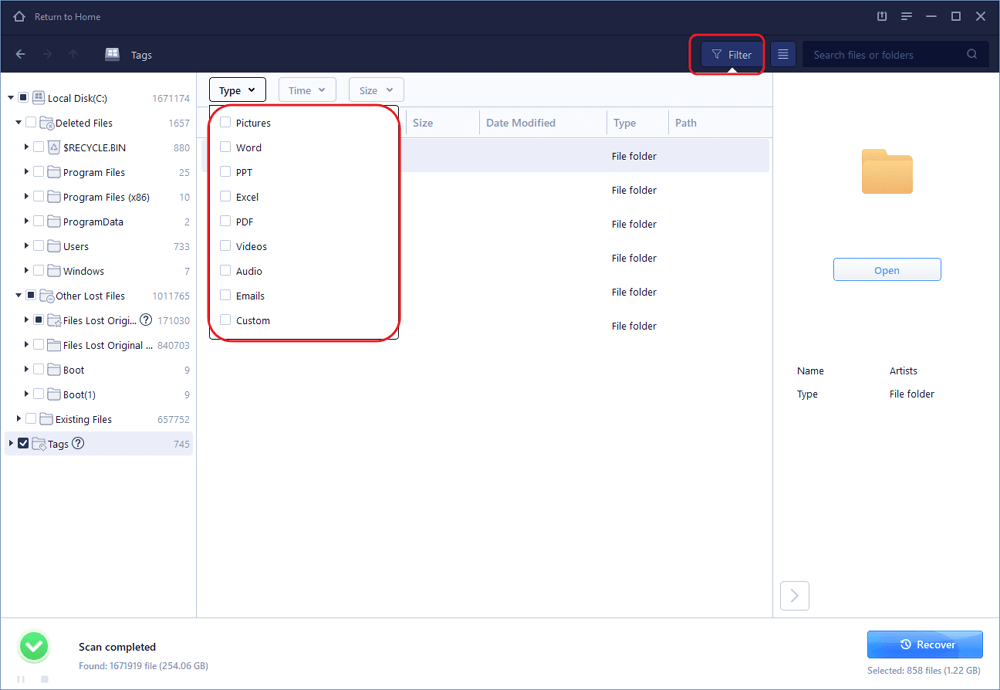
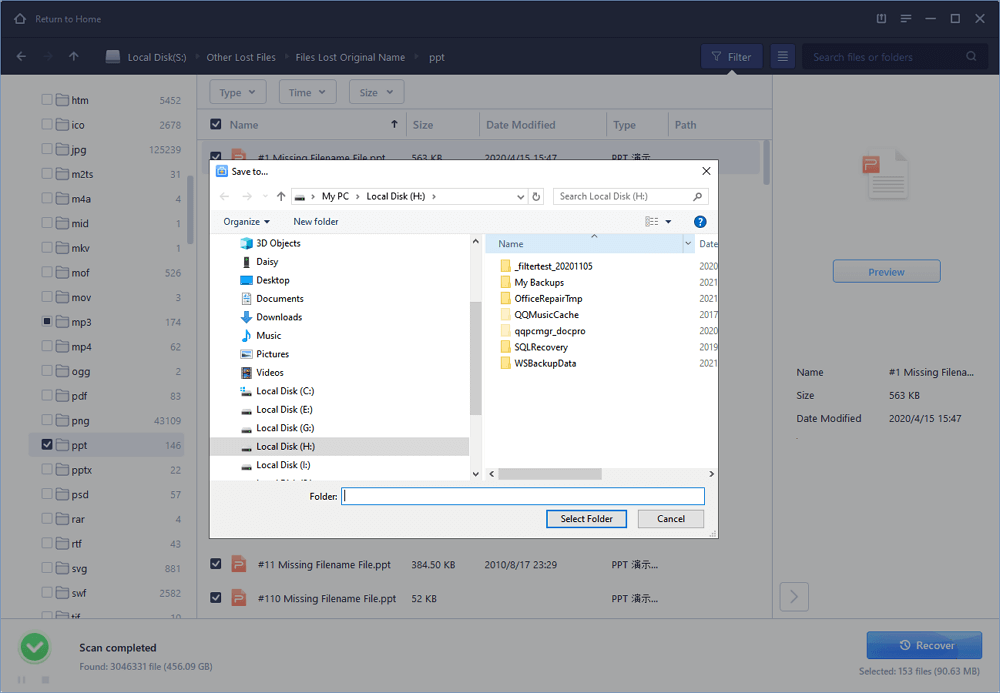
Passaggio 3. Ripristinare i dati del cestino.
- Infine, puoi scegliere i file del cestino trovati e navigare in un luogo sicuro per salvarli.
- Fare clic su "Ripristina" per ripristinare quei file.
Spero che questo possa essere d'aiuto.
Saluti,
Lokesh
