


Non abbiamo bisogno di ulteriori informazioni sul software.
Sistema operativo:
Windows 10


Ciao Kimio,
Potete fornire maggiori informazioni sulla vostra preoccupazione? Se stai usando la versione gratuita, avrai solo funzionalità limitate.
PC Reviver è uno strumento che consente di identificare i problemi rilevati nel PC e ripararli. È un'utilità multiuso che diagnostica gli errori sul PC, li ripara in modo sicuro e fornisce altri consigli di manutenzione e ottimizzazione.
Puoi provare la versione di prova gratuita di PC Reviver e usarla ma solo per funzionalità limitate. PC Reviver è offerto come prova a funzionalità limitata. Alcune funzioni di PC Reviver possono essere utilizzate al 100% gratuitamente durante la prova mentre altre funzioni sono sbloccate quando si acquista una licenza per utilizzare PC Reviver.
È possibile utilizzare solo le funzionalità che sono presenti nella versione di prova gratuita, per l'utilizzo di più funzionalità necessarie per sbloccarle acquistando il prodotto. È necessario acquistare un codice di licenza per PC Reviver per poter risolvere tutti i problemi.
Se si desidera migliorare le prestazioni del PC senza spendere soldi, è possibile utilizzare anche i seguenti metodi.
Metodo 1: continua ad aggiornare Windows
Per accedere agli aggiornamenti di Windows, basta premere Start, digitare "Windows Update", quindi premere Invio.
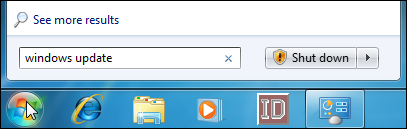
Windows Update divide gli aggiornamenti in "importante" e "facoltativo". Gli aggiornamenti importanti sono selezionati per il download e l'installazione per impostazione predefinita. Gli aggiornamenti facoltativi non sono selezionati. Per controllare quali aggiornamenti sono installati, basta fare clic sul link pertinente.
La finestra che si apre consente di selezionare ogni aggiornamento che si desidera installare.
Se hai aggiornamenti sulla lista che sai non installerai mai e vorresti smettere di vederli, fai clic con il pulsante destro del mouse su uno o più aggiornamenti e quindi scegli "Nascondi aggiornamenti" dal menu di scelta rapida.
Quando si restituisce la finestra principale di Windows Update e si fa clic sul pulsante "Installa aggiornamenti", tutti gli aggiornamenti importanti e facoltativi selezionati vengono scaricati e installati.
Spero che questo possa essere d'aiuto.
Saluti,
Lokesh
