


Come riprenderli. Ci sono file importanti sul desktop.
Sistema operativo:
Windows 10
Rispondi a questa domanda
Miglior risposta


Ciao Henry,
Se le icone del desktop non sono più disponibili, puoi provare le soluzioni seguenti.
Soluzione 1. Modificare le impostazioni del desktop
- Apri le Impostazioni.
- Fai clic su Personalizzazione.
- Fai clic su Temi.
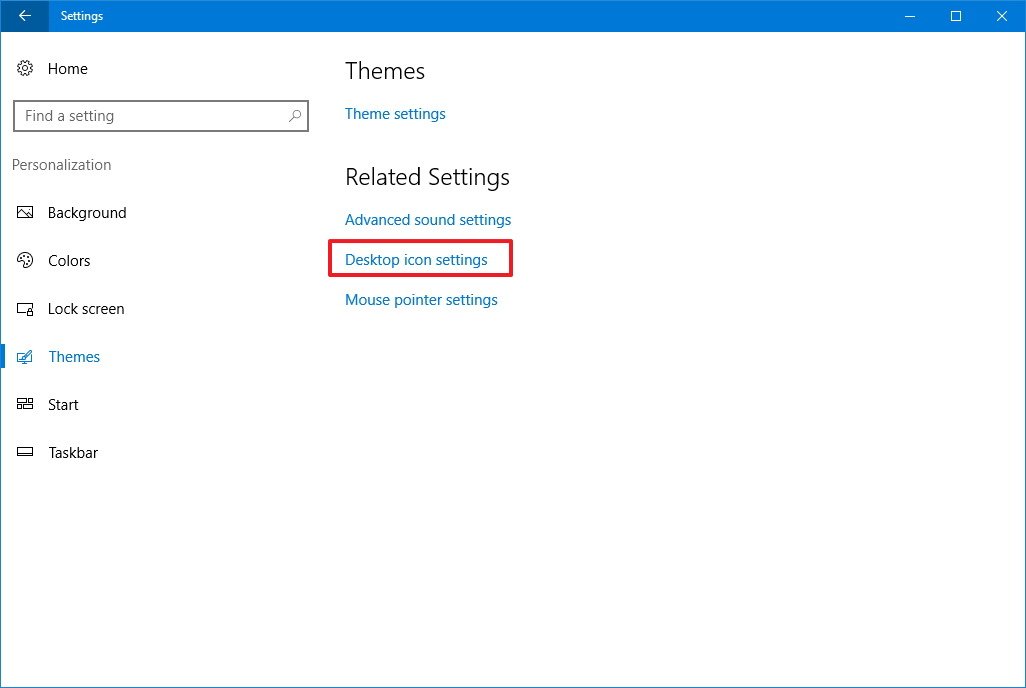
- Fai clic sul collegamento Impostazioni icone desktop.
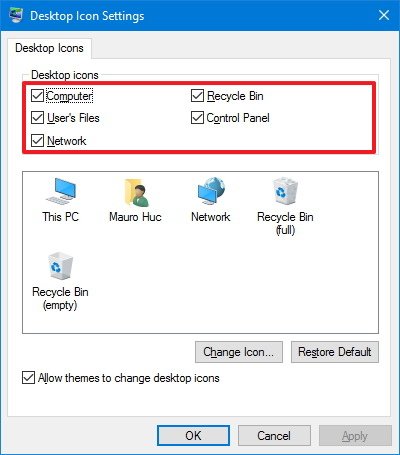
- Seleziona ciascuna icona che desideri visualizzare sul desktop, incluse Computer (Questo PC), File utente, Rete, Cestino e Pannello di controllo.
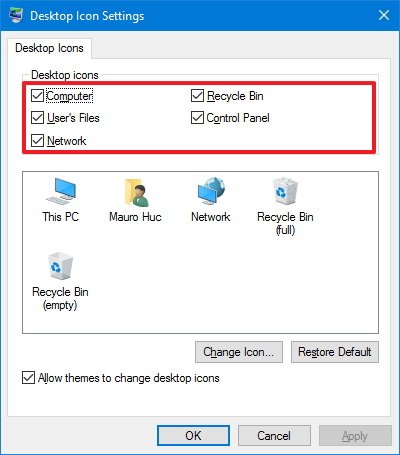
- Fai clic su Applica.
- Fare clic su OK.
Questo è probabilmente il metodo che risolverà il problema per la maggior parte delle persone. Explorer.exe è il processo che controlla il desktop e la barra delle applicazioni. Potresti anche notare che a volte, oltre alla barra delle applicazioni mancante, mancano anche le icone del desktop.
- Apri Gestione attività in Windows. Una volta aperto, fai clic su File e poi su Esegui nuova attività o Nuova attività (Esegui).
- Nella casella, digita explorer.exe e premi Invio. Questo riavvierà il processo di Esplora risorse e, si spera, ti permetterà di ripristinare la barra delle applicazioni. Se invece visualizzi una nuova finestra di Esplora risorse, significa che il processo explorer.exe era già in esecuzione correttamente.
Soluzione 3: Eseguire lo strumento di verifica dei file di sistema
Se i due metodi precedenti non hanno funzionato, è possibile che alcuni file di sistema siano danneggiati e il problema persisterà finché non verranno riparati. Il modo migliore per farlo è eseguire lo strumento Controllo file di sistema, che verifica la presenza di file di sistema di Windows mancanti o danneggiati e li ripara.- Per fare ciò, fai clic su Start, digita Prompt dei comandi o cmd nella casella di ricerca, fai clic con il pulsante destro del mouse su Prompt dei comandi e quindi fai clic su Esegui come amministratore. Se ti viene richiesta una password di amministratore o una conferma, digita la password oppure fai clic su Consenti.
- Se utilizzi Windows 10, Windows 8.1 o Windows 8, esegui prima lo strumento Gestione e manutenzione immagini di distribuzione (DISM) incluso nel sistema operativo prima di eseguire lo strumento Controllo file di sistema. (Se utilizzi Windows 7 o Windows Vista, passa al passaggio 3.)
DISM.exe /Online /Cleanup-image /Restorehealth
Importante: quando si esegue questo comando, DISM utilizza Windows Update per fornire i file necessari a correggere i file danneggiati. Tuttavia, se il client di Windows Update è già danneggiato, utilizzare un'installazione di Windows funzionante come origine del ripristino oppure una cartella side-by-side di Windows da una condivisione di rete o da un supporto rimovibile, come il DVD di Windows, come origine dei file. Per fare ciò, eseguire invece il comando seguente:
DISM.exe /Online /Cleanup-Image /RestoreHealth /Source:C:RepairSourceWindows/LimitAccess
Nota: sostituire il segnaposto C:RepairSourceWindows con il percorso della sorgente di ripristino. Per ulteriori informazioni sull'utilizzo dello strumento DISM per ripristinare Windows, consultare la sezione Ripristinare un'immagine di Windows .
- Al prompt dei comandi, digita il seguente comando e poi premi INVIO:
Il segnaposto %WinDir% rappresenta la cartella del sistema operativo Windows. Ad esempio, C:\Windows.
Nota: non chiudere questa finestra del prompt dei comandi finché la verifica non è completata al 100%.
Spero che questo sia d'aiuto.
Saluti,
Lokesh
