Imprimante brusquement commencé dysfonctionnement et de nos jours même pas de détection dans un ordinateur portable.

Hardware

2018/01/13 16:29

par  Gunjan Jain

Je l'ai installé il y a environ 3 mois et le problème a commencé il y a une semaine. Je ne connais pas non plus le problème exact. Mais très probablement, c'est un problème de logiciel.

Système d'exploitation:
Windows 7

Répondez à cette question
  • 0 votes

    0
    0

    2018/01/14 09:43

    par Christian Velasco

    Salut Gunjan,

    Merci d'avoir posté votre requête ici et je suis désolée d'entendre parler du problème d'imprimante que vous rencontrez.

    Je suggère de vérifier les points suivants énumérés ci-dessous.

    • Connexion de l'imprimante
    Vérifiez et assurez-vous que la connexion de votre imprimante a été correctement connectée. Vérifiez si votre imprimante est branchée sur le bloc d'alimentation et si le câble de l'imprimante est correctement connecté à votre ordinateur.
    • Résoudre les problèmes de votre imprimante
    Si vous êtes sûr que le cordon et l'alimentation électrique de votre imprimante fonctionnent correctement et continuent de rencontrer le problème, vous devrez peut-être exécuter l'utilitaire de dépannage de l'imprimante en suivant les étapes indiquées ci-dessous.
    1. S'il vous plaît aller à votre menu Démarrer, sur la boîte de recherche, s'il vous plaît tapez, Panneau de configuration et sélectionnez l'application.
    2. Sous le panneau de configuration, naviguez dans l'option Matériel et son , puis sélectionnez Afficher les périphériques et les imprimantes .
    3. Une fois sélectionné, vous pourrez voir les listes de périphériques; y compris votre imprimante, cliquez avec le bouton droit sur votre périphérique d'imprimante, puis sélectionnez l'option de dépannage .
    • Outil de réparation automatique de l'imprimante de Microsoft
    Si aucune des solutions ci-dessus ne vous convient. Microsoft a en effet publié un outil pour résoudre ce problème spécifique, téléchargez l'outil à partir du lien ci-dessous et lancez-le.

    http://aka.ms/diag_printer10


    Après avoir cliqué sur le lien ci-dessus, vous pourrez télécharger l'outil, l'exécuter sur votre ordinateur et suivre les instructions à l'écran pour résoudre le problème.
    • Téléchargez le dernier pilote de périphérique.
    Si vous ne parvenez toujours pas à utiliser votre imprimante, votre imprimante peut nécessiter un nouveau pilote.

    Pour mettre à jour manuellement le pilote de votre imprimante:
    1. S'il vous plaît aller à votre menu Démarrer, tapez Gestionnaire de périphériques et sélectionnez l'application.
    2. Une fois sélectionné, vous pourrez voir l'interface du gestionnaire de périphériques et en dessous, développez les files d'attente des imprimantes > sélectionnez et cliquez avec le bouton droit sur votre imprimante > choisissez Mettre à jour le logiciel du pilote ...
    3. Veuillez ensuite sélectionner l'option Rechercher automatiquement ....
    Si vous avez du mal à suivre les solutions fournies ci-dessus, je suggère fortement d'utiliser notre outil de mise à jour de pilote DriverReviver.

    Driver Reviver peut rapidement et facilement mettre à jour vos pilotes d'imprimante pour résoudre le problème et restaurer les performances optimales de votre PC et de son matériel et prolonger sa durée de vie.

    http://reviversoft.com/driver-reviver/

    Une fois que vous aurez visité le lien ci-dessus, vous pourrez voir plus de DriverReviver et le télécharger.

    Pour les autres problèmes d'imprimante, correctifs ici: https://goo.gl/cR8kN2

    J'espère que ça aide!

    Si vous avez d'autres questions, s'il vous plaît faites le moi savoir.

    Meilleures salutations,

    Christian

    Éditez votre réponse

    Annuler

    Commentaires

    peter parker, 2018/08/13 07:28

    Oui, c'est le problème commun de nos jours. La semaine dernière, j'ai rencontré le problème lors de l'installation de mon imprimante sur mon ordinateur qui a été mis à niveau de Windows 7 à Windows 10. lorsque je souhaite installer mon imprimante. mais quand je fais le processus d'installation de la nouvelle imprimante. Mais mon ordinateur ne détecte pas mon imprimante. Que je visite Fixer les erreurs d'état hors ligne de l'imprimante Brother Ils me fournissent la solution pour y remédier.

    Modifier votre commentaire

    Annuler

    Ajoutez votre commentaire

    Annuler


  • 0 votes

    0
    0

    2018/01/14 12:51

    par Lokesh Yadav

    Salut Gunjan,

    Si vous avez des problèmes avec votre imprimante, je vous suggère de vérifier d'abord si le problème est avec la file d'attente bloquée.

    L'imprimante ne peut pas imprimer à partir d'un ordinateur car un travail d'impression est bloqué dans la file d'attente d'impression Windows. Ce travail d'impression bloqué ne peut pas être annulé ou supprimé et empêche l'impression d'autres travaux d'impression. Ce problème peut se produire pour diverses raisons, telles que des pannes d'alimentation, mais implique toujours le processus de mise en file d'attente des tâches d'impression dans Windows.

    Vous pouvez suivre les correctifs ci-dessous pour résoudre ce problème:

    Correction 1: Chaque fois qu'un travail d'impression est envoyé à l'imprimante, un fichier est créé dans Windows. Parfois, ces fichiers deviennent corrompus et causent des problèmes. Pour réinitialiser correctement votre environnement d'impression, supprimez ces fichiers de travail d'impression manuellement et redémarrez l'ordinateur et l'imprimante.

    1. Éteignez l'imprimante à l'aide du bouton d'alimentation, puis débranchez le cordon d'alimentation de l'imprimante de la prise de courant.
    2. Sauvegardez votre travail. Après avoir utilisé ces étapes, vos travaux d'impression en cours sont perdus et devront être réimprimés.
    3. Ouvrez les services Windows en utilisant l'une des méthodes suivantes:
      • Recherchez Windows pour les services, puis cliquez sur Services dans la liste des résultats.
      • Sur votre clavier, appuyez sur la touche Windows + R, tapez services.msc dans la fenêtre qui s'ouvre, puis cliquez sur OK.
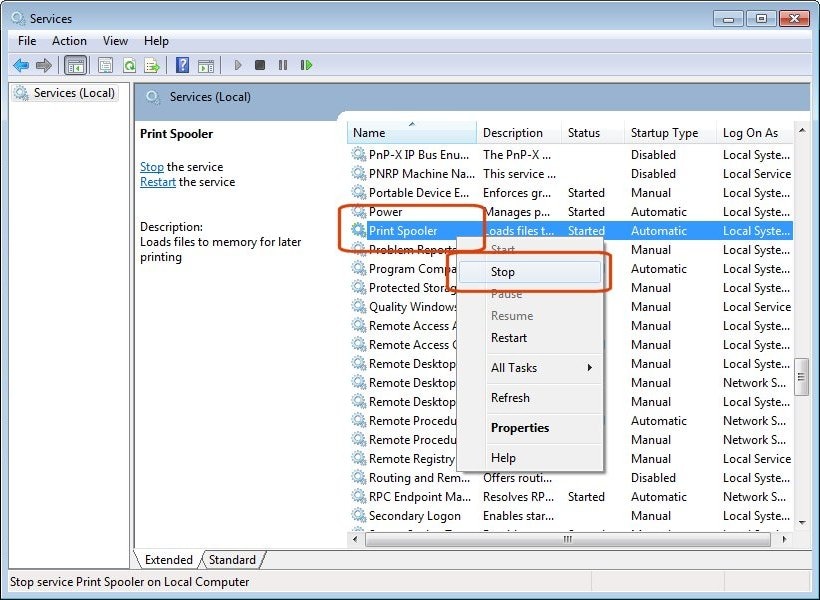
    4. Faites défiler la liste des services et recherchez le nom Print Spooler.
    5. Cliquez avec le bouton droit sur Spouleur d'impression et sélectionnez Arrêter. Fenêtre de service le service Spouleur d'impression sélectionné dans la liste Nom et la sélection Arrêter signalée.
    6. Une fois le service a été arrêté, fermez la fenêtre de service et utilisez l'Explorateur Windows pour accéder à C: \ Windows \ System32 \ Spool \ PRINTERS.
    7. Supprimez tous les fichiers dans le dossier PRINTERS.
    8. Arrêtez votre ordinateur à partir de Windows.
    9. Allumez l'imprimante à l'aide du bouton d'alimentation de l'imprimante.
    10. Allumez l'ordinateur et attendez que Windows s'ouvre.
    Correctif 2: Réinstallez l'imprimante
    Si les travaux d'impression restent bloqués lors de l'impression, réinitialisez les fichiers du système d'impression en supprimant et en réinstallant le pilote d'imprimante.
    1. Si votre imprimante se connecte à l'ordinateur à l'aide d'un câble USB, débranchez le câble USB de l'imprimante.
    2. Recherchez Windows pour les périphériques et cliquez sur Périphériques et imprimantes dans la liste des résultats.
    3. Cliquez avec le bouton droit sur l'icône de votre imprimante, puis cliquez sur Supprimer le périphérique.
    4. L'ordinateur désinstalle le logiciel de l'imprimante.
    5. Redémarrer le PC.
    6. Ensuite, installez le logiciel en suivant les instructions sur le site officiel.
    Correctif 3: Utiliser SFC
    Le service de spouleur d'impression Windows est composé de fichiers système. Utilisez le Vérificateur des fichiers système pour détecter les problèmes avec les fichiers système et effectuer les réparations.
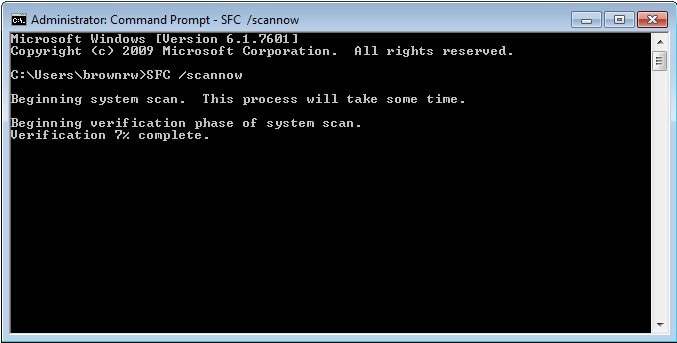
    Pour exécuter le Vérificateur des fichiers système, ouvrez une invite de commande et entrez ce qui suit dans la ligne de commande:

    SFC / scannow
    Fenêtre d'invite de commande affichant la progression du vérificateur de fichiers système

    J'espère que cela aidera à résoudre le problème.

    Cordialement,
    Lokesh

    Éditez votre réponse

    Annuler

    Ajoutez votre commentaire

    Annuler


  • 0 votes

    0
    0

    2018/08/23 16:06

    par Victor Thomas

  • 0 votes

    0
    0

    2018/08/29 16:48

    par Victor Thomas

    Problèmes techniques liés à l'imprimante Brother
    Hey ici, nous avons une tendance à l'imprimante Brother pour votre installation en ce qui concerne tout défaut technique.
    Si vous rencontrez des inconvénients lors de l'installation ou si vous rencontrez des problèmes lors de l'utilisation de cette imprimante, vous pourrez visiter le site.
    Comment réparer: -
    Généralement, la modification de la configuration ou l'exécution d'une petite maintenance régulière ne permettent pas d'éviter ces problèmes. Assurez-vous de disposer d'une bonne quantité de papier dans votre imprimante et assurez-vous de ne pas avoir trop rempli de papier dans le chargeur pour éviter tout bourrage papier et d'éviter même tout problème d'impression maculée. La mise à niveau ou l’installation de votre pilote d’imprimante et de son package pourrait résoudre les problèmes d’impression, tels que le texte illisible et les caractères étranges. Essayez d’effacer les têtes d’impression pour éviter les images et les textes flous. Vous pourrez choisir l’imprimante dont vous avez besoin en choisissant l’impression sur une fenêtre et en cliquant sur le menu «Propriétés» à côté du nom de votre imprimante Brother .
    Fonctionnalité de l'imprimante Brother: -
    Des économies plus importantes et un style plus intelligent avec Refill Tank System.
    Optimisez la productivité du travail grâce à la capacité de mise en réseau sans fil.
    Cela offre un rendement ultra élevé de 6000 pages pour l'encre noire.

    Éditez votre réponse

    Annuler

    Ajoutez votre commentaire

    Annuler


  • 0 votes

    0
    0

    2018/09/01 22:15

    par Victor Thomas


    Bienvenue dans l'assistance technique de l'imprimante Brother
    Nous, l'équipe de Brother Printer Support, vous fournissons des services de qualité pour vos différents problèmes techniques.
    Nous visons à fournir les services les plus importants à nos clients, qui sont très différents des autres sociétés d'assistance disponibles sur le marché. Imprimante Brother   fournit la satisfaction intellectuelle à leurs clients tout en fournissant des services à leurs clients. L'objectif principal de Brother
    La ligne d’assistance aux clients d’imprimantes fournit aux clients des services ininterrompus, car la plupart du temps, le problème de l’imprimante devient plus profond et il est très difficile de les résoudre.

    Éditez votre réponse

    Annuler

    Ajoutez votre commentaire

    Annuler


  • 0 votes

    0
    0

    2018/09/01 22:17

    par Victor Thomas


    Pourquoi choisir les réparations de l'imprimante Brother
    Numéro de support Brother gratuit
    Experts et techniciens compétents pour le support accessible aux imprimantes 24 * 7
    L'assistance client Brother fournit un guide étape par étape.
    Une fois que vous avez discuté avec un utilisateur professionnel, vous constaterez que tous les éléments nécessaires à un retour au travail sont faciles à résoudre, car l’équipe de support effacera tous les problèmes et problèmes liés à votre imprimante Brother . Les directives proposées par les experts sont très difficiles à suivre et doivent être soigneusement guidées par des experts. Tous les appareils électroniques sont susceptibles de présenter certains problèmes techniques, et l’on cherche toujours une aide immédiate pour résoudre le problème.

    Éditez votre réponse

    Annuler

    Ajoutez votre commentaire

    Annuler


  • 0 votes

    0
    0

    2018/09/01 22:21

    par Victor Thomas


    Problèmes courants liés à l'imprimante Brother

    Pas d'impression
    Si votre imprimante n'a pas réussi à exécuter la commande d'impression, suivez attentivement la suggestion ci-dessous.
    Assurez-vous que le numéro de téléphone de l’imprimante Brother est branché et que la source d’alimentation est allumée.
    Vérifiez que le tambour et les cartouches de toner sont correctement installés.
    Assurez-vous que le câble d'interface de votre ordinateur et de votre ordinateur est correctement connecté.
    Assurez-vous d'avoir installé la version correcte du pilote d'imprimante sur votre système.
    Et enfin, assurez-vous que votre machine est en ligne.

    Éditez votre réponse

    Annuler

    Ajoutez votre commentaire

    Annuler


  • 0 votes

    0
    0

    2018/09/04 15:13

    par Victor Thomas


    Essayez de nettoyer les têtes d’impression pour éviter les photos et les textes flous. Vous aurez le choix de demander à votre imprimante Brother de choisir l’impression via une fenêtre quelconque et de cliquer sur le menu «Propriétés» placé à côté du nom de votre imprimante Brother.
    Fonctionnalité de l'imprimante Brother: -
    Des économies plus importantes et un style plus intelligent avec Refill Tank System.
    Optimisez la productivité du travail grâce à la capacité de mise en réseau sans fil.
    Cela offre un rendement ultra élevé de 6000 pages pour l'encre noire.

    Éditez votre réponse

    Annuler

    Ajoutez votre commentaire

    Annuler


  • 0 votes

    0
    0

    2018/09/04 15:26

    par James Thomas

    Bienvenue dans l'assistance clientèle Brother

    Nous l'équipe de support d'imprimante Brother vous offre les services de qualité pour vos nombreux problèmes techniques. Nous avons tendance à viser à fournir à notre client les services les plus distingués , qui sont tout à fait différents des différentes sociétés d' assistance qui peuvent obtenir une assistance Brother sur le marché. Les imprimantes Brother fournissent une satisfaction intellectuelle à leurs clients en plus de fournir des services à leurs clients . L' objectif principal du service d'assistance client d' imprimante Brother est de fournir aux clients des services ininterrompus, car la plupart du temps, le problème de l'imprimante devient plus profond et il est extrêmement difficile de les réparer .

    Éditez votre réponse

    Annuler

    Ajoutez votre commentaire

    Annuler


  • 0 votes

    0
    0

    2018/09/04 15:29

    par James Thomas

    La première priorité de chaque entreprise est de produire un excellent service client , car cela peut être le monde où l'expansion de votre entreprise dépend. Vos utilisateurs vous sont garantis si vous êtes en mesure de leur fournir des services instantanés et qualifiés. Les spécialistes peuvent être contactés en composant le numéro sans frais variété gratuit qui est offert tout autour de l'horloge
    http://brothercustomersupport.com/brother-customer-support.html

    Éditez votre réponse

    Annuler

    Ajoutez votre commentaire

    Annuler


  • 0 votes

    0
    0

    2018/09/05 15:32

    par Victor Thomas


    Hey ici nous avons une tendance à Brother Printer   pour votre facilitateur concernant tout défaut technique.
    Si vous rencontrez un inconvénient lors de l'installation ou de tout problème alors que vous utilisez cette imprimante, vous pourrez visiter le site.
    Comment réparer:-
    Généralement, la modification de la configuration ou une petite maintenance régulière ne permet pas d’éviter ces problèmes. Assurez-vous du bon type et du bon format de papier dans le manuel d'utilisation de votre imprimante Brother et assurez-vous de ne pas avoir trop de papier dans le chargeur pour éviter le bourrage papier et éviter même tout problème d'impression maculée. Mettez à niveau ou installez votre pilote d’imprimante et le package pourrait résoudre les problèmes d’impression tels que du texte illisible et des caractères étranges. Essayez de nettoyer les têtes d’impression pour éviter les photos et les textes flous. Vous aurez le choix de demander à votre imprimante Brother de choisir l’impression via une fenêtre quelconque et de cliquer sur le menu «Propriétés» placé à côté du nom de votre imprimante Brother.

    Éditez votre réponse

    Annuler

    Ajoutez votre commentaire

    Annuler


  • 0 votes

    0
    0

    2018/09/05 15:34

    par Victor Thomas


    Si votre imprimante ne parvient pas à exécuter la commande d’impression, suivez très attentivement la suggestion ci-dessous.
    Assurez-vous que le numéro de téléphone de l’imprimante Brother est branché et que la source d’alimentation est allumée.
    Vérifiez que le tambour et les cartouches de toner sont correctement installés.
    Assurez-vous que le câble d'interface sur le PC et sur votre machine est correctement connecté.
    Assurez-vous d'avoir installé la version correcte du pilote d'imprimante sur votre système.
    Et enfin, assurez-vous que votre machine est en ligne.


    Éditez votre réponse

    Annuler

    Ajoutez votre commentaire

    Annuler


  • 0 votes

    0
    0

    2018/09/05 15:35

    par Victor Thomas


    Numéro de support de l'imprimante Brother Problème d'installation du logiciel Si vous rencontrez ce problème, assurez-vous d'exécuter l'application Réparer MFL-Pro Suite sur le CD-ROM. le
    programme est conçu développeur Brother numéro de support d’imprimante qui utilise pour réparer et réinstaller le logiciel.
    Problèmes liés à l'exécution d'une impression 2 en 1 ou 4 en 1
    Pour résoudre ce problème, assurez-vous d'avoir sélectionné le format de papier approprié dans les paramètres de l'imprimante Brother.
    De plus, assurez-vous également de redémarrer l'ordinateur une fois les paramètres modifiés.
    Problèmes d'impression à partir d'Adobe Illustrator
    Cela peut être dû à un paramètre de résolution d'impression élevé. Pour résoudre ce problème, vous devez réduire la résolution d'impression à partir du paramètre Brother Printer Support Number.

    Éditez votre réponse

    Annuler

    Ajoutez votre commentaire

    Annuler


  • 0 votes

    0
    0

    2018/09/05 15:37

    par Victor Thomas


    Les utilisateurs doivent être conscients qu'ils respectent les directives fournies par les techniciens Brother. S'ils ne sont pas en mesure de suivre les directives correctement, il y a des chances qu'ils commettent des erreurs lors de la configuration de leur imprimante Brother. Si les utilisateurs ne respectent pas les règles, il y a des chances que des problèmes surviennent lors de l'exécution du travail d'impression avec Brother Printer. Il y a des cas où l'imprimante Brother ne démarre même pas, il est donc toujours préférable de suivre la bonne procédure donnée par l'équipe technique de l'imprimante Brother.

    Éditez votre réponse

    Annuler

    Ajoutez votre commentaire

    Annuler


  • 0 votes

    0
    0

    2018/09/05 15:38

    par Victor Thomas


    Le processus d'installation de l'imprimante Brother est le suivant:
    L'imprimante doit être connectée à un ordinateur sans aucun support et les utilisateurs doivent la connecter directement.
    La deuxième chose que les utilisateurs doivent faire est de cliquer sur le bouton de démarrage de l'ordinateur.
    Ils doivent ensuite choisir les périphériques et l’imprimante indiqués dans le menu Démarrer.
    La prochaine chose que les utilisateurs doivent faire est de sélectionner le fabricant de l’imprimante après avoir accédé à l’ installation de l’ imprimante.
    page.
    La prochaine chose que les utilisateurs doivent faire est de sélectionner et de cliquer sur l’option suivante.

    Éditez votre réponse

    Annuler

    Ajoutez votre commentaire

    Annuler


  • 0 votes

    0
    0

    2018/09/05 15:40

    par Victor Thomas


    L'équipe d'assistance est disponible 24 heures sur 24, 7 jours sur 7, pour résoudre les différents problèmes des clients liés à l'imprimante Brother. Au lieu de paniquer dans toute situation problématique, vous devriez toujours envisager de contacter le centre de réparation d’imprimante Brother pour résoudre une erreur associée à l’imprimante Brother.
    Réparation d'imprimante Brother utilise la meilleure méthode pour résoudre les problèmes d'impression Dans ce monde axé sur la technologie, il est très important d'avoir au moins un ordinateur et une imprimante. Brother Printer est la meilleure option pour la personne qui cherche à acheter une imprimante dotée de fonctions de haute technologie. L'imprimante de l'imprimante Brother est tout simplement parfaite car elle correspond parfaitement aux besoins d'impression individuels. L'imprimante Brother est livrée avec une résolution de numérisation de pointe et une fonction de document automatique dans la fonction de télécopie de l'imprimante Brother, ce qui a fait de la marque Brother une réussite et une plus grande demande de la part de ses utilisateurs.

    Éditez votre réponse

    Annuler

    Ajoutez votre commentaire

    Annuler


Vous ne trouvez pas la réponse?

N'hésitez pas à poser des question à nos experts partout au monde et recevez des réponses professionnelles.

Posez votre question

Connexion communautaire

x

Vous devez vous connecter pour participer à l'espace communautaire. Créer un compte est facile et rapide

Rejoignez la communauté!

x
8 caractères minimum.

Merci de vous inscrire

x

Nous avons envoyé un email de vérification à l'adresse e-mail que vous avez spécifié.


Après vérification de votre adresse e-mail, vous serez en mesure de vous connecter à l'espace communautaire.