


Odotan vastaustasi.
Käyttöjärjestelmä:
Windows 8
Vastata tähän kysymykseen
Paras vastaus


Hei Daniel,
Tietokoneen kaikki USB-portit ovat plug and play, joten jos sinulla on ongelmia USB-portin kanssa, se liittyy porttiin, kuljettajaan liittyvään tai siihen liittyvään laitteeseen.
Seuraavat korjaukset auttavat sinua tunnistamaan ongelman syyn ratkaistaessa USB-portin ongelmat.
Korjaa 1. Tunnista työ USB-portti
Tarkista Laitehallinta, jos USB-portit tai keskittimet toimivat oikein.
- Napsauta Käynnistä-painiketta. Valitse Ohjauspaneeli.
- Valitse Laitteisto ja ääni.
- Valitse Laitehallinta.
- Kaksoisnapsauta Universal Serial Bus -ohjaimia ja tarkista, että kaikki USB-portit, keskittimet ja ohjaimet toimivat oikein. Kaikkien toimimattomien laitteiden edessä on keltainen huutomerkki.
- Jos Laitehallinta näyttää, että USB-portit, keskittimet tai ohjaimet eivät toimi, tarkista päivitetyt ohjaimet.
Korjaa 2. Suorita diagnostiikkatesti USB-portissa
Jos sinulla on Dell-tietokone, se on toimittanut online-diagnostiikkatyökalun, joka auttaa tunnistamaan ja korjaamaan järjestelmän ongelmia.
- Siirry Dell PC Diagnostic -sivulle
- Napsauta Lisäasetukset-välilehteä.
- Valitse Laitteisto. Alla olevan ikkunan oikealla puolella olevan vierityspalkin käyttäminen; etsi USB-luettelo.
- Valitse USB. Valitse Suorita diagnostiikka.
- Hyväksy sopimusehdot oikeudellisessa lausunnossa.
- Testaa jokainen USB-portti ohjeiden mukaan.
Suorita "devmgmt.msc" avataksesi Laitehallinta. Valitse Toiminto-välilehdessä Etsi laitteistomuutokset ja katso, jos se auttaa.
 Etsi tämä ongelmallinen laite ja kaksoisnapsauta sitä. Sitten näet tämän laitteen ominaisuusikkunan. Valitse Ohjain-välilehti, etsi vaihtoehto Poista ja napsauta sitä.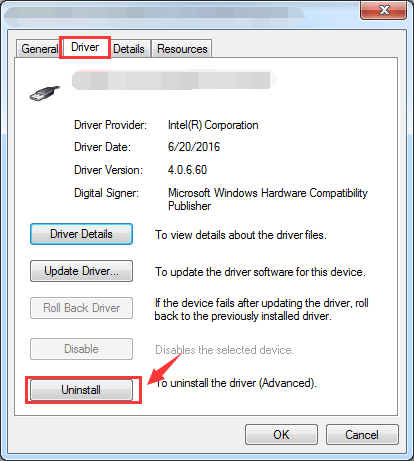
Vahvista poistaminen valitsemalla ruutu ennen Poista laitteen ohjainohjelmisto ja napsauta sitten OK.
Käynnistä tietokone uudelleen tietokoneeseen liitetyllä USB-muistitikulla. Katso sitten, auttaako Microsoft havaitsemaan ja asentamaan uuden USB-ohjaimen automaattisesti.
Korjaa 4. Yritä päivittää ohjaimet
Avaa Ohjauspaneeli -> Tulostimet ja laitteet.
Tarkista, näkyykö mitään tunnistamattoman USB-laitteen tai tuntemattoman laitteen merkintää. Avaa sen Ominaisuudet ja päivitä ohjain, jos päivitys on käytettävissä.
Jos näin ei ole, siirry tietokoneen valmistajan tukisivustoon ja etsi sopivia USB-ohjaimia käyttöjärjestelmälle.
Jos ladattu tiedosto on .exe-tiedosto, kaksoisnapsauta sitä suorittaaksesi asennuksen. Jos se on .zip-tiedosto, poista se paikka, johon voit muistaa ensin, ja käynnistä sen jälkeen .exe-asetustiedosto asennuksen aloittamiseksi.
Jos haluat ladata ajurit automaattisesti, on suositeltavaa, että käytät Driver Reviver -ohjelmaa, joka auttaa sinua USB-ajurien lataamisessa ja asentamisessa. Se tarkistaa tietokoneesi ja tunnistaa vanhentuneet ja vanhentuneet ohjaimet. Driver Reviver voi päivittää nämä ohjaimet nopeasti ja helposti palauttamaan tietokoneen ja sen laitteiston optimaalisen suorituskyvyn ja pidentää sen käyttöikää.
Lopuksi voit käynnistää Windows-koneen uudelleenkäynnistyksen irrottamalla USB: n ja katsomalla, havaitaanko se sitten.
Toivon, että tämä auttaa sataman ongelman ratkaisemisessa.
Terveiset,
lokesh

