


Kuinka saada ne takaisin ja miksi ne hävisivät yksin.
Käyttöjärjestelmä:
Windows 7


Hei James,
Normaalisti tämän tilanteen poistamiseksi sinun on käynnistettävä tietokone uudelleen ja toivottava, että mikä tahansa, joka aiheutti Windowsin kaatumisen, menee pois. Kuvakkeet voivat puuttua työpöydältäsi kahdesta syystä: joko jotain on mennyt vikaan explorer.exe-prosessin kanssa, joka käsittelee työpöytää, tai kuvakkeet ovat piilotettuja.
Yleensä se on explorer.exe-ongelma, jos koko tehtäväpalkki katoaa. Tässä artikkelissa mainitsen pari tapaa, jolla voit korjata jommankumman näistä ongelmista.
Huomautus : Jos yrität vain saada Tietokone, Ohjauspaneeli, Roskakori, Verkko- tai Käyttäjätiedostot -kuvakkeet takaisin, sinun tarvitsee vain hiiren kakkospainikkeella työpöydällä, napsauta Mukauta, napsauta Muuta työpöydän kuvakkeita vasemmassa valikossa ja tarkista sitten haluamasi kuvakkeet työpöydällä.
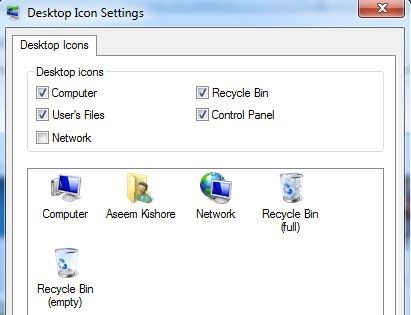
Näytä työpöydän kuvakkeet
Jälkimmäinen menetelmä on helpompi korjata. Windows XP: ssä napsauta hiiren kakkospainikkeella työpöytää ja valitse Järjestä kuvakkeet. Tarkista seuraavaksi Näytä työpöydän kuvakkeet -ikkuna.
Windows 7: ssä ja uudemmissa versioissa hiiren kakkospainikkeella työpöydällä ja valitse Näytä ja varmista sitten Näytä työpöydän kuvakkeet.
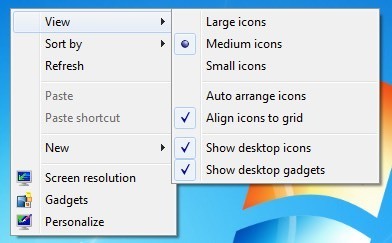
Aika yksinkertainen! Mutta kuten aiemmin mainittiin, se ei yleensä ole syy siihen, miksi työpöydän kuvakkeet puuttuvat. Toinen menetelmä sisältää explorer-prosessin uudelleenkäynnistämisen ilman Windowsin käynnistämistä uudelleen.
Käynnistä Explorer.exe uudelleen
Paina CTRL + ALT + DEL ja napsauta Tehtävienhallinta. Windows 7: ssä ja uudemmissa versioissa napsautat Käynnistä tehtävähallinta -linkkiä alareunassa.
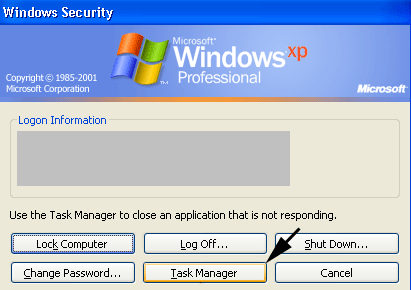
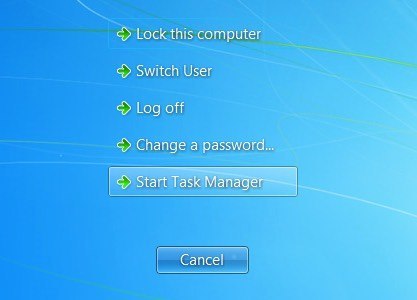
Nyt Task Managerissa haluat napsauttaa File ja sitten New Task (Run). Varmista, että olet Prosessit-välilehdessä.
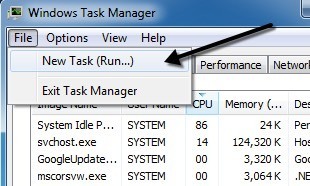
Siirry Avaa-ruutuun ja kirjoita explorer.exe ja napsauta OK.
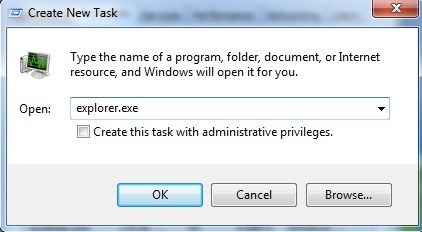
Se siitä! Tämän seurauksena Explorer-prosessi käynnistetään uudelleen ja toivottavasti saat työpöydän kuvakkeet, tehtäväpalkin ja Käynnistä-painikkeen takaisin! Huomaa, että jos explorer.exe-prosessi on jo käynnissä, tämän tehtävän suorittaminen avaa vain uuden Explorer-ikkunan työpöydällä.
Toivon tämän auttavan.
Terveiset,
lokesh
