


Kuinka saada ne takaisin. Siellä on tärkeitä tiedostoja työpöydällä.
Käyttöjärjestelmä:
Windows 10
Vastata tähän kysymykseen
Paras vastaus


Hei Henri,
Jos työpöydän kuvakkeet eivät enää ole käytettävissä työpöydällä, voit kokeilla alla olevia korjauksia.
Korjaus 1. Muuta työpöydän asetuksia
- Avaa Asetukset.
- Napsauta Mukauttaminen.
- Klikkaa Teemat-kohtaa.
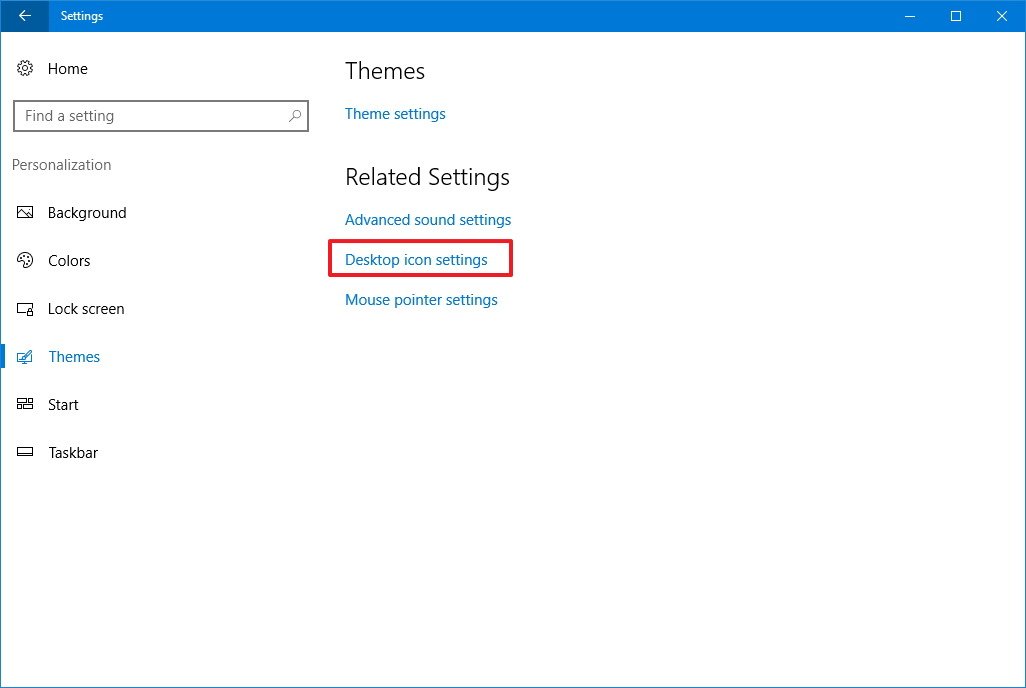
- Napsauta Työpöytäkuvakkeiden asetukset -linkkiä.
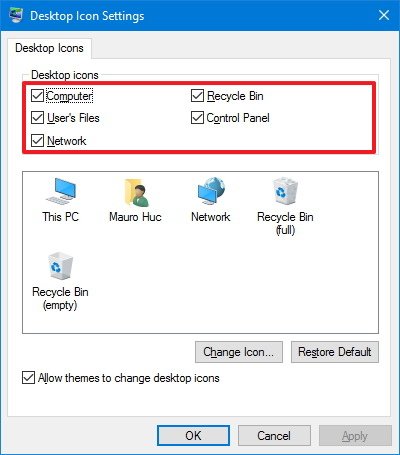
- Valitse jokainen kuvake, jonka haluat nähdä työpöydällä, mukaan lukien Tietokone (Tämä tietokone), Käyttäjän tiedostot, Verkko, Roskakori ja Ohjauspaneeli.
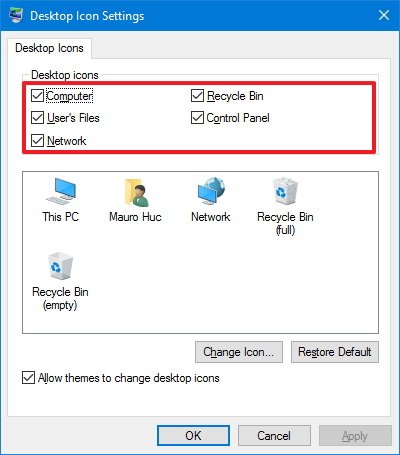
- Valitse Käytä.
- Napsauta OK.
Tämä on luultavasti se menetelmä, joka korjaa ongelman useimmille ihmisille. Explorer.exe on prosessi, joka hallitsee työpöytää ja tehtäväpalkkia. Saatat myös huomata, että joskus tehtäväpalkin puuttumisen lisäksi myös työpöydän kuvakkeet puuttuvat.
- Avaa tehtävienhallinta Windowsissa. Kun se on avattu, napsauta Tiedosto ja sitten Suorita Uusi tehtävä tai Uusi tehtävä (Suorita).
- Kirjoita ruutuun explorer.exe ja paina Enter. Tämä käynnistää Explorer-prosessin uudelleen ja toivottavasti palauttaa tehtäväpalkin. Jos näet sen sijaan uuden Windowsin Resurssienhallinta-ikkunan, se tarkoittaa, että explorer.exe-prosessi on jo toiminut normaalisti.
Korjaus 3: Suorita järjestelmätiedostojen tarkistus
Jos kaksi yllä olevaa menetelmää eivät toimineet, jotkin järjestelmätiedostot ovat saattaneet vioittua, eikä ongelma poistu ennen kuin tiedostot on korjattu. Paras tapa tehdä tämä on suorittaa Järjestelmätiedostojen tarkistus, joka tarkistaa puuttuvat ja vioittuneet Windowsin järjestelmätiedostot ja korjaa ne.- Voit tehdä tämän napsauttamalla Käynnistä-painiketta, kirjoittamalla hakukenttään Komentokehote tai cmd, napsauttamalla Komentokehote-kohtaa hiiren kakkospainikkeella ja valitsemalla sitten Suorita järjestelmänvalvojana. Jos sinulta pyydetään järjestelmänvalvojan salasanaa tai vahvistusta, kirjoita salasana tai valitse Salli.
- Jos käyttöjärjestelmäsi on Windows 10, Windows 8.1 tai Windows 8, suorita ensin Saapuneet-kansion Deployment Image Servicing and Management (DISM) -työkalu ennen järjestelmätiedostojen tarkistuksen suorittamista. (Jos käyttöjärjestelmäsi on Windows 7 tai Windows Vista, siirry vaiheeseen 3.)
DISM.exe /Online /Cleanup-image /Restorehealth
Tärkeää: Kun suoritat tämän komennon, DISM käyttää Windows Updatea vioittuneiden tiedostojen korjaamiseen tarvittavien tiedostojen toimittamiseen. Jos Windows Update -asiakasohjelmasi on kuitenkin jo rikki, käytä korjauslähteenä käynnissä olevaa Windows-asennusta tai käytä tiedostojen lähteenä Windowsin rinnakkaiskansiota jaetusta verkkoresurssista tai siirrettävältä tietovälineeltä, kuten Windows DVD -levyltä. Voit tehdä tämän suorittamalla seuraavan komennon:
DISM.exe /Online /Cleanup-Image /RestoreHealth /Lähde:C:RepairSourceWindows/LimitAccess
Huomautus: Korvaa C:RepairSourceWindows-paikkamerkki korjauslähteesi sijainnilla. Lisätietoja DISM-työkalun käyttämisestä Windowsin korjaamiseen on artikkelissa Windowsin näköistiedoston korjaaminen .
- Kirjoita komentokehotteeseen seuraava komento ja paina sitten ENTER-näppäintä:
%WinDir%-paikkamerkki edustaa Windows-käyttöjärjestelmän kansiota. Esimerkiksi C:Windows.
Huomautus Älä sulje tätä komentokehoteikkunaa, ennen kuin vahvistus on 100 % valmis.
Toivottavasti tästä on apua.
Ystävällisin terveisin,
Lokesh
