


He intentado muchas veces. El problema sigue ahí.
Sistema operativo:
Windows 8
Responde a esta pregunta
Mejor respuesta


Hola Daniel,
Todos los puertos USB de una PC son plug and play, por lo tanto, si tiene problemas con su puerto USB, estaría relacionado con el puerto, el controlador o el dispositivo.
Las siguientes correcciones lo ayudarán a identificar la causa raíz del problema para resolver los problemas de su puerto USB.
Solución 1. Para identificar un puerto USB en funcionamiento.
Comprobar Administrador de dispositivos para ver si sus puertos USB o concentradores funcionan correctamente.
- Haga clic en el botón Inicio. Haga clic en Panel de control.
- Haga clic en Hardware y sonido.
- Haga clic en Administrador de dispositivos.
- Haga doble clic en los controladores de bus serie universal y verifique si todos sus puertos USB, concentradores y controladores funcionan correctamente. Cualquier dispositivo que no funcione tendrá un signo de exclamación amarillo delante de ellos.
- Si el Administrador de dispositivos muestra algún puerto USB, los concentradores o los controladores no funcionan, verifique si hay controladores actualizados.
Solución 2. Para ejecutar una prueba de diagnóstico en su puerto USB
Si tiene una PC de Dell, entonces ha proporcionado una herramienta de diagnóstico en línea para ayudar a identificar y solucionar problemas con su sistema.
- Vaya a la página de diagnóstico de PC de Dell
- Haga clic en la pestaña Avanzado.
- Haga clic en Hardware. Usando la barra de desplazamiento en el lado derecho de la ventana de abajo; Localice el listado para USB.
- Seleccione USB. Haga clic en Ejecutar diagnóstico.
- De acuerdo con los términos y condiciones en la declaración legal.
- Siga las instrucciones para probar cada puerto USB.
Ejecute "devmgmt.msc" para abrir el Administrador de dispositivos. En la pestaña Acción, seleccione Buscar cambios de hardware y ver si ayuda.
 Localice este dispositivo problemático y haga doble clic en él. Luego verá la ventana de propiedades de este dispositivo. Vaya a la pestaña Controlador, ubique la opción Desinstalar y haga clic en ella.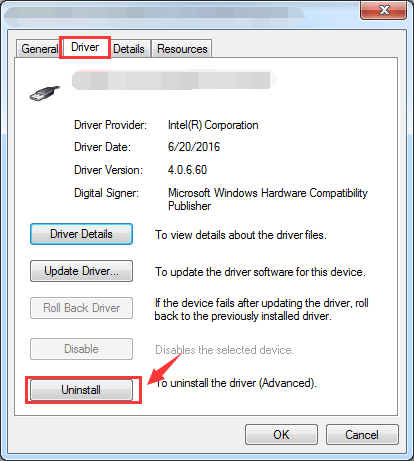
Confirme la desinstalación marcando la casilla antes de Eliminar el software del controlador para este dispositivo y luego haga clic en Aceptar.
Reinicie su computadora con la unidad flash USB conectada a su computadora. Luego, vea si Microsoft le ayudará a detectar e instalar el nuevo controlador USB automáticamente.
Arreglo 4. Intenta actualizar los controladores
Abra el Panel de control -> Impresoras y dispositivos.
Compruebe si puede ver alguna entrada para un dispositivo USB no identificado o un dispositivo desconocido. Abra sus Propiedades y actualice su controlador, si se encuentra disponible una actualización.
De lo contrario, vaya al sitio web de soporte del fabricante de su computadora y busque los controladores USB adecuados para su sistema operativo.
Si el archivo descargado es un archivo .exe, simplemente haga doble clic en él para ejecutar la instalación. Si es un archivo .zip, extraiga en un lugar que pueda recordar primero, luego ejecute el archivo de configuración .exe para iniciar la instalación.
Si desea que los controladores se descarguen automáticamente, le sugerimos que utilice el Driver Reviver para ayudarlo con la descarga e instalación de los controladores USB. Escaneará su PC para identificar controladores obsoletos y obsoletos. Driver Reviver puede actualizar rápida y fácilmente estos controladores para restaurar el rendimiento óptimo de su PC y su hardware y extender su vida útil.
Finalmente, puede reiniciar la máquina con Windows desconectando su USB y ver si se detecta.
Espero que esto ayude a resolver el problema del puerto.
Saludos,
Lokesh

