


Necesito que sepas antes de llevarlo a algún lugar, así que consigue uno nuevo.
Sistema operativo:
Windows 7
Responde a esta pregunta
Mejor respuesta


Hola Mary,
Asumo aquí que no aparece absolutamente nada en la pantalla. No ves el logo de Windows. No ves el logotipo del fabricante. No ves un cursor parpadeante.
Los problemas del adaptador de video son la causa más común de este problema.
Pruebe los siguientes procedimientos de solución de problemas, en orden. Si los pasos del primer procedimiento no solucionan el problema, pase al siguiente procedimiento.
Vuelva a instalar su controlador de video
- Haga clic con el botón derecho en la barra de tareas y luego haga clic en Iniciar el Administrador de tareas.
- Haga clic en la pestaña Procesos, haga clic en explorer.exe y luego haga clic en Finalizar proceso.
- Haga clic en Archivo y luego en Nueva tarea (Ejecutar).
- En el cuadro de texto Abrir, ingrese explorer.exe y luego haga clic en Aceptar.
- Haga clic en el botón Inicio, ingrese el administrador de dispositivos en el cuadro de búsqueda y luego, en los resultados de la búsqueda, haga clic en Administrador de dispositivos.
- Haga doble clic en Adaptadores de pantalla, haga clic con el botón derecho en su dispositivo de pantalla, haga clic en Actualizar software de controlador y luego siga los pasos del asistente que aparece.

Verificar problemas de registro
- Haga clic con el botón derecho en la barra de tareas y luego haga clic en Iniciar el Administrador de tareas.
- Haga clic en la pestaña Procesos, haga clic en explorer.exe y luego haga clic en Finalizar proceso.
- Haga clic en Archivo y luego en Nueva tarea (Ejecutar)
En el cuadro de texto Abrir, ingrese explorer.exe y luego haga clic en Aceptar. - Haga clic en el botón Inicio, ingrese regedit en el cuadro de búsqueda y luego, en los resultados de búsqueda, haga clic en regedit.exe.
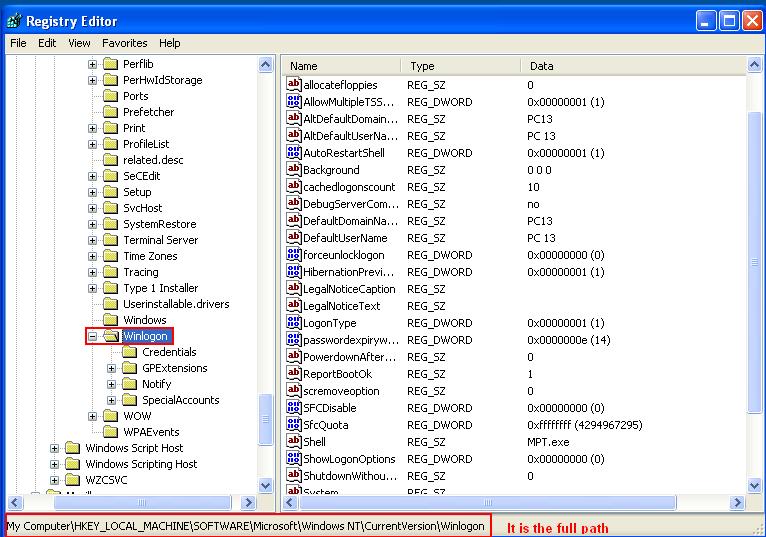
- Busque la siguiente clave de registro: HKEY_LOCAL_MACHINESOFTWAREMicrosoftWindows NTCurrentVersionWinlogon
- Haga clic para seleccionar la clave WinLogon y luego, en el panel derecho, haga clic en Shell. El valor de Shell en la columna Datos debe ser explorer.exe. Si el valor de Shell no es explorer.exe, haga doble clic en Shell y luego, en el campo de texto Información del valor, enterexplorer.exe, y luego haga clic en Aceptar.
- Cierre el editor de registro y luego reinicie su PC.
Inicie la computadora en modo seguro y ejecute Restaurar sistema
- Haga clic en el botón Inicio, haga clic en la flecha junto a Apagar y luego haga clic en Reiniciar.
- Haz una de las siguientes:
- Si su computadora tiene un único sistema operativo instalado, presione y mantenga presionada la tecla F8 mientras su computadora se reinicia. Debe presionar F8 antes de que aparezca el logotipo de Windows. Si aparece el logotipo de Windows, intente nuevamente esperando hasta que aparezca el mensaje de inicio de sesión de Windows, y luego apague y reinicie su computadora.
- Si su computadora tiene más de un sistema operativo, use las teclas de flecha para resaltar el sistema operativo que desea iniciar en modo seguro y luego presione F8.
- En la pantalla Opciones avanzadas de arranque, use las teclas de flecha para resaltar Modo seguro y luego presione Entrar.
- Inicie sesión en su computadora con una cuenta de usuario que tenga derechos de administrador. Cuando su computadora esté en modo seguro, verá las palabras Modo seguro en las esquinas de su monitor.
- Haga clic en el botón Inicio, escriba "restauración del sistema" en el cuadro de búsqueda, haga clic en Restaurar sistema y luego haga clic en Siguiente.
- Si se le solicita una contraseña o confirmación de administrador, escriba la contraseña o proporcione la confirmación.
- Elija un punto de restauración cuando su PC funcionó como se esperaba, haga clic en Siguiente y luego en Finalizar.
- Reinicie su computadora normalmente.
Espero que esto ayude.
Saludos,
Lokesh
