-
ReviverSoft
Answers
Erhalten Sie Antworten von unserer
Gemeinschaft von Computer-Experten-
Startseite
-
Ressourcen
-
Fragen & Antworten
- PC Erneuerer ist zu teuer. Gibt es eine kostenlose Software meinem PC zu halten und halten sie auf dem neuesten Stand
PC Erneuerer ist zu teuer. Gibt es eine kostenlose Software meinem PC zu halten und halten sie auf dem neuesten Stand
 mir gefällt diese Frage0 Gefällt mirFolgenIch kann nicht pc reviver kaufen jetzt, wie ich anhängig Gebühren habe, damit ich eine kostenlose Software für jetzt brauchen.
Geben Sie ein paar nützliche Hinweise dafür.Betriebssystem:Diese Frage beantwortenbeste Antwort Hallo Emmanuel,
PC Reviver ist ein Werkzeug, das Sie in Ihrem PC-Probleme zu identifizieren und zu reparieren gefunden hilft. Es ist ein Mehrzweck-Dienstprogramm, das Fehler auf Ihrem PC zu diagnostizieren, sie sicher zu reparieren und andere Wartung und Optimierung Empfehlungen.
Sie können die kostenlose Testversion von PC Reviver versuchen und es verwenden, aber nur für eine begrenzte Funktionalität. PC Reviver wird als Feature begrenzte Test angeboten. Einige der Funktionen von PC Reviver kann verwendet 100% kostenlos in der Studie, während andere Funktionen freigeschaltet werden, wenn Sie eine Lizenz erwerben PC Reviver zu verwenden.
Sie können nur die Eigenschaften sind, die in der kostenlosen Testversion vorhanden sind, für weitere Features verwenden, müssen sie zu entsperren, indem Sie das Produkt kaufen. Sie benötigen einen Lizenzcode zu erwerben für PC Reviver der Lage sein, alle Probleme zu beheben.
Sie können Geld auf dem Laufenden Ihren PC halten auch anhand der folgenden Methoden, ohne die Ausgaben.
Methode 1: Halten Sie Windows - Aktualisierung
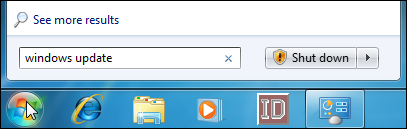
Um Windows-Updates zuzugreifen, klicken Sie einfach auf Start, geben Sie "Windows Update" und dann drücken Sie die Eingabetaste.

Windows Update teilt Updates in "wichtig" und "optional". Wichtige Updates werden für den Download und die Installation standardmäßig ausgewählt. Optionale Updates werden nicht ausgewählt. Um zu steuern, welche Updates installiert sind, klicken Sie einfach auf den zugehörigen Link.
Das Fenster, das sich öffnet können Sie jedes Update Sie installieren möchten.
Wenn Sie Updates auf der Liste, die Sie wissen, dass Sie nicht immer zu installieren und möchte sie zu stoppen, zu sehen, einfach mit der rechten klicken Sie auf einen oder mehrere Updates und wählen Sie dann "Hide-Updates" aus dem Kontextmenü.
Wenn Sie das Haupt Windows Update-Fenster zurückzukehren, und klicken Sie auf "Updates installieren" klicken, werden alle wichtigen und optionalen Aktualisierungen, die Sie heruntergeladen und installiert werden ausgewählt haben.
Methode 2: Halten Sie Third Party Apps auf dem neusten Stand
Windows-Update zu halten, ist sehr wichtig, aber es ist noch nicht alles. Sie wollen sicherstellen, dass Ihre anderen Anwendungen als auch aktualisiert werden. Neben Bugfixes und neue Features, sorgt für Ihre Anwendungen zu aktualisieren, dass Sie die unvermeidlichen Sicherheitslücken beheben, die gemeinsam Anwendungen von Drittanbietern wie Adobe Flash, Java, usw. auftauchen.
Security-Software, wie Antivirus-Anwendungen, sind besonders wichtig, aktuell zu halten. Die meisten haben zur automatischen Aktualisierung in gebaut. Dennoch ist es wichtig, sich auf sie zu prüfen, bis einmal in eine Weile ähnliche, bevor Sie ein manueller Scan-nur, um sicherzustellen, laufen.
Ich hoffe das hilft.
Grüße,
Lokesh
Es gibt noch keine Antworten.
Willkommen bei Reviversoft Answers
ReviverSoft Antworten ist ein Ort, jede Frage haben Sie über Ihren Computer und lassen Sie es von der Fachwelt beantwortet fragen.Könnt Ihr eure Fragen
Stellen Sie Ihre Frage an die Gemeinde jetztÄhnliche Fragen
Wenn ich ein externes Mikrofon an die Buchse anschließe, funktioniert es nicht. Ich sehe es im "Sound"-Tab, doch die Levels sind sehr niedrig. Ich habe es mit verschiedenen Mikrofonen versucht.ANTWORTEN ANZEIGEN40Es begann vor 3 Wochen, zum selben Zeitpunkt, als ich die Festplatte austauschen ließ.ANTWORTEN ANZEIGEN19mein pc ist put mochte nun reviversoft auf mein laptop registriren wie geht das und was muß ich tunANTWORTEN ANZEIGEN19Haben Sie Probleme mit Ihrem PC?Führen Sie mit einen kostenlosen PC-Scan durch Driver Reviver jetzt.HerunterladenKostenlosen Scan starten -