


Sie müssen wissen, bevor Sie es irgendwo hin mitnehmen, um ein neues zu erhalten.
Betriebssystem:
Windows 7
Diese Frage beantworten
Beste Antwort


Hallo Mary,
Ich gehe hier davon aus, dass auf dem Bildschirm absolut nichts angezeigt wird. Das Windows-Logo wird nicht angezeigt. Das Logo des Herstellers ist nicht zu sehen. Sie sehen keinen blinkenden Cursor.
Probleme mit dem Videoadapter sind die häufigste Ursache für dieses Problem.
Probieren Sie die folgenden Fehlerbehebungsverfahren der Reihe nach aus. Wenn die Schritte im ersten Verfahren das Problem nicht beheben, fahren Sie mit dem nächsten Verfahren fort.
Installieren Sie Ihren Grafiktreiber neu
- Klicken Sie mit der rechten Maustaste auf die Taskleiste und klicken Sie dann auf Task-Manager starten.
- Klicken Sie auf die Registerkarte Prozesse, klicken Sie auf explorer.exe und dann auf Prozess beenden.
- Klicken Sie auf Datei und dann auf Neue Aufgabe (Ausführen).
- Geben Sie im Textfeld „Öffnen“ „explorer.exe“ ein und klicken Sie dann auf „OK“.
- Klicken Sie auf die Schaltfläche „Start“, geben Sie „Geräte-Manager“ in das Suchfeld ein und klicken Sie dann in den Suchergebnissen auf „Geräte-Manager“.
- Doppelklicken Sie auf Grafikkarten, klicken Sie mit der rechten Maustaste auf Ihr Anzeigegerät, klicken Sie auf Treibersoftware aktualisieren und befolgen Sie dann die Schritte im angezeigten Assistenten.

Suchen Sie nach Registrierungsproblemen
- Klicken Sie mit der rechten Maustaste auf die Taskleiste und klicken Sie dann auf Task-Manager starten.
- Klicken Sie auf die Registerkarte Prozesse, klicken Sie auf explorer.exe und dann auf Prozess beenden.
- Klicken Sie auf Datei und dann auf Neue Aufgabe (Ausführen).
Geben Sie im Textfeld „Öffnen“ „explorer.exe“ ein und klicken Sie dann auf „OK“. - Klicken Sie auf die Schaltfläche „Start“, geben Sie „regedit“ in das Suchfeld ein und klicken Sie dann in den Suchergebnissen auf „regedit.exe“.
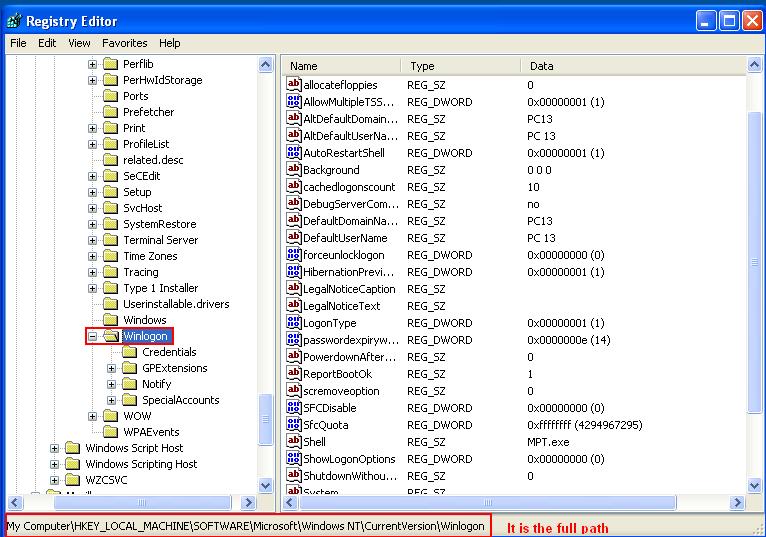
- Navigieren Sie zum folgenden Registrierungsschlüssel: HKEY_LOCAL_MACHINESOFTWAREMicrosoftWindows NTCurrentVersionWinlogon
- Klicken Sie, um den WinLogon-Schlüssel auszuwählen, und klicken Sie dann im rechten Bereich auf Shell. Der Wert von Shell in der Datenspalte sollte explorer.exe lauten. Wenn der Wert von Shell nicht „explorer.exe“ ist, doppelklicken Sie auf „Shell“, geben Sie dann im Textfeld „Wertdaten“ „explorer.exe“ ein und klicken Sie dann auf „OK“.
- Schließen Sie den Registrierungseditor und starten Sie dann Ihren PC neu.
Starten Sie den Computer im abgesicherten Modus und führen Sie die Systemwiederherstellung aus
- Klicken Sie auf die Schaltfläche „Start“, klicken Sie auf den Pfeil neben „Herunterfahren“ und dann auf „Neu starten“.
- Führen Sie einen der folgenden Schritte aus:
- Wenn auf Ihrem Computer ein einzelnes Betriebssystem installiert ist, halten Sie beim Neustart des Computers die Taste F8 gedrückt. Sie müssen F8 drücken, bevor das Windows-Logo angezeigt wird. Wenn das Windows-Logo angezeigt wird, versuchen Sie es erneut, indem Sie warten, bis die Windows-Anmeldeaufforderung angezeigt wird, und dann Ihren Computer herunterfahren und neu starten.
- Wenn Ihr Computer über mehr als ein Betriebssystem verfügt, markieren Sie mit den Pfeiltasten das Betriebssystem, das Sie im abgesicherten Modus starten möchten, und drücken Sie dann F8.
- Markieren Sie im Bildschirm „Erweiterte Startoptionen“ mit den Pfeiltasten den abgesicherten Modus und drücken Sie dann die Eingabetaste.
- Melden Sie sich mit einem Benutzerkonto mit Administratorrechten an Ihrem Computer an. Wenn sich Ihr Computer im abgesicherten Modus befindet, sehen Sie in den Ecken Ihres Monitors die Worte „Abgesicherter Modus“.
- Klicken Sie auf die Schaltfläche „Start“, geben Sie „Systemwiederherstellung“ in das Suchfeld ein, klicken Sie auf „Systemwiederherstellung“ und dann auf „Weiter“.
- Wenn Sie zur Eingabe eines Administratorkennworts oder einer Bestätigung aufgefordert werden, geben Sie das Kennwort ein oder bestätigen Sie.
- Wählen Sie einen Wiederherstellungspunkt, wenn Ihr PC wie erwartet funktioniert, klicken Sie auf „Weiter“ und dann auf „Fertig stellen“.
- Starten Sie Ihren Computer normal neu.
Ich hoffe das hilft.
Grüße,
Lokesch
