-
Solucionar problemas de actualización de Windows 11Fix Windows 11 Update Issues
Por Chris Septiembre 14, 2025Sin EtiquetasNo hay comentarios
Si tienes problemas con las actualizaciones de Windows 11, has llegado al lugar indicado. Hoy te ayudaré a resolverlos. Aquí tienes algunos pasos que puedes seguir para intentar solucionarlos:
1. Comprobar la conexión a Internet :
Asegúrate de que tu dispositivo esté conectado a internet. Una conexión estable es esencial para descargar las actualizaciones.
2. Reinicia tu PC :
A veces, un simple reinicio puede solucionar fallos temporales.
3. Ejecute el solucionador de problemas de Windows Update :
- Ve a Configuración > Sistema > Solucionar problemas > Otros solucionadores de problemas .
- Busca la actualización de Windows y haz clic en Ejecutar.
Compruebe manualmente si hay actualizaciones :
- Ve a Configuración > Actualización de Windows .
- Haz clic en Buscar actualizaciones para ver si hay alguna actualización disponible.
4. Borre la caché de Windows Update :
- Abra el símbolo del sistema como administrador.
- Escriba los siguientes comandos uno por uno, pulsando Intro después de cada uno:
net stop wuauserv net stop cryptSvc net stop bits net stop msiserver net stop dosvc - A continuación, diríjase a
C:\Windows\SoftwareDistribution\Downloady elimine todos los archivos y carpetas de este directorio. - Después de eso, reinicie los servicios con estos comandos:
net start wuauserv net start cryptSvc net start bits net start msiserver net start dosvc
5. Ejecutar el Comprobador de archivos del sistema :
- Abra el símbolo del sistema como administrador.
- Escribe
sfc /scannowy pulsa Intro. Esto escaneará y reparará los archivos del sistema dañados.
6. Compruebe si hay errores en el disco :
- Abra el símbolo del sistema como administrador.
- Escriba
chkdsk /f /ry pulse Intro. Es posible que tenga que reiniciar el ordenador.
7. Restablecer los componentes de Windows Update :
- Vuelva a abrir el Símbolo del sistema como administrador.
- Escriba los siguientes comandos uno por uno:
net stop wuauserv net stop cryptSvc net stop bits net stop msiserver net stop dosvc - A continuación, ejecute los siguientes comandos:
rd /s /q C:\Windows\SoftwareDistribution rd /s /q C:\Windows\System32\catroot2 - Reinicia tu PC e intenta actualizar de nuevo.
8. Actualizar controladores:
Asegúrese de que todos los controladores de sus dispositivos estén actualizados, especialmente los más importantes, como los adaptadores de red y los controladores de gráficos.
9. Comprobar si hay malware :
Ejecuta un análisis completo del sistema; los programas maliciosos pueden causar problemas en Windows.
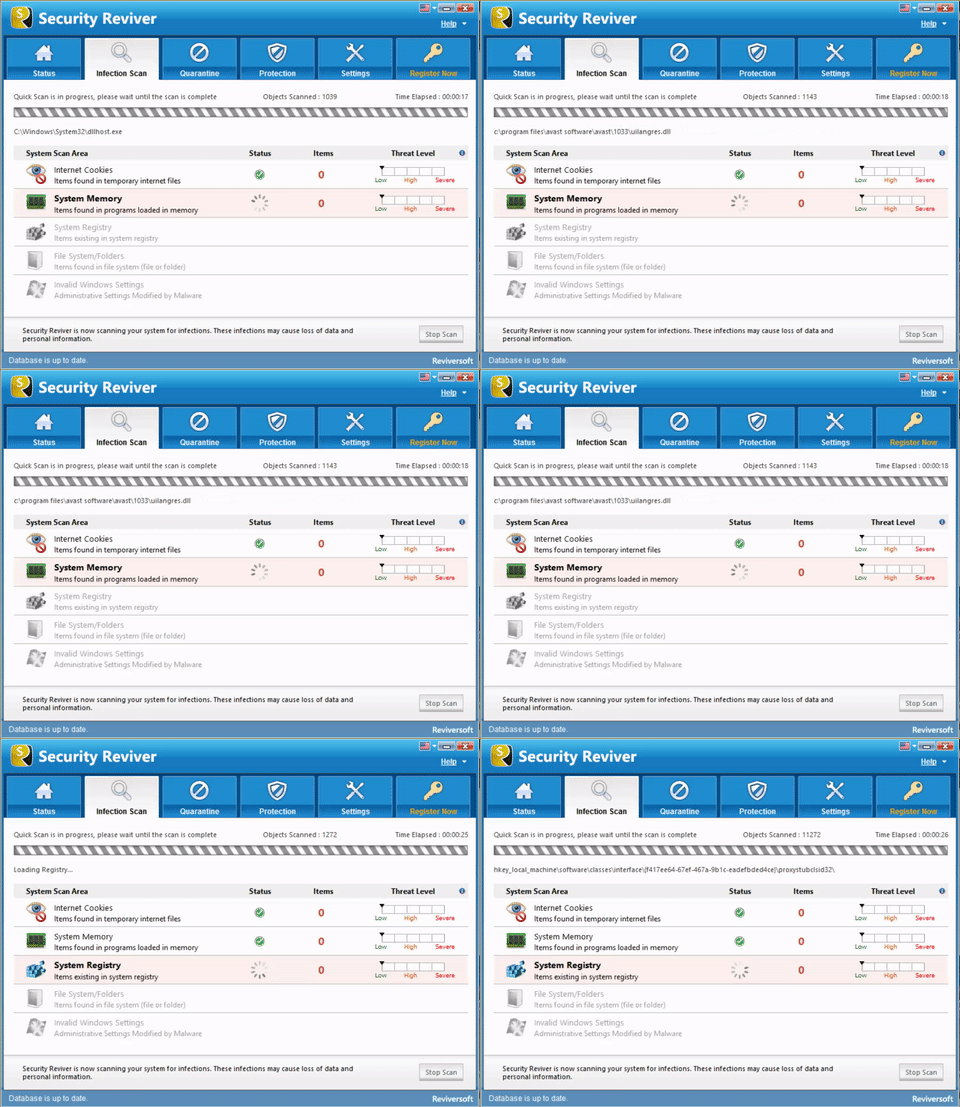
GET THE LATEST VERSION OF SECURITY REVIVER HERE.
Security Reviver identifica y aborda eficazmente las amenazas y vulnerabilidades presentes en su sistema informático. Neutraliza estos riesgos de manera eficiente y garantiza una monitorización continua para protegerlo contra posibles infecciones futuras. Este enfoque proactivo mejora significativamente la seguridad de su sistema y facilita un rendimiento óptimo.
10. Realizar una actualización in situ :
Si todo lo demás falla, puedes intentar reinstalar Windows 11 sin perder tus archivos. Para ello, descarga el medio de instalación de Windows 11 desde el sitio web de Microsoft.
Si el problema persiste después de probar estos pasos, considere la posibilidad de ponerse en contacto con el soporte técnico de Microsoft o con los foros de la comunidad para obtener una solución de problemas más específica.
Por favor, avísame si require additional help y con mucho gusto te ayudaré.
Atentamente,
Chris y el equipo de ReviverSoft
Was this post helpful?YesNoGratis Actualizaciones de controladores
Actualiza tus drivers en menos de 2 minutos para disfrutar mejor rendimiento de la computadora - Gratis.
Gratis Actualizaciones de controladores
Actualiza tus drivers en menos de 2 minutos para disfrutar mejor
rendimiento de la computadora - Gratis.
¿No ha encontrado la respuesta?Haz una pregunta a nuestra comunidad de expertos de todo el mundo y recibir una respuesta en ningún momento a todos.most relevant artículos recientes Más artículos →- La forma segura de actualizar manualmente los controladores de Windows
- Deja de desperdiciar espacio en tu disco duro: elimina los archivos innecesarios de forma segura con Disk Reviver.
- Artículos sobre recuperación de discos y recuperación de seguridad
- Cómo proteger tu PC de las amenazas de IA sin mover un dedo
- Cómo f
Fijarlo en Pinterest