


Snažil jsem se mnohokrát. Problém stále existuje.
Operační systém:
Windows 8
Odpověď na tuto otázku
Nejlepší odpověď


Ahoj Daniel,
Všechny porty USB počítače jsou plug and play, takže pokud se potýkáte s problémy s portem USB, bude to souviset s portem, ovladačem nebo zařízením souvisejícím.
Následující opravy vám pomohou při identifikaci hlavní příčiny problému vyřešit problémy portu USB.
Oprava 1. Určení pracovního portu USB
Kontrola Správce zařízení, abyste zjistili, zda vaše USB porty nebo rozbočovače pracují správně.
- Klepněte na tlačítko Start. Klepněte na položku Ovládací panely.
- Klikněte na položku Hardware a zvuk.
- Klikněte na Správce zařízení.
- Poklepejte na řadiče sběrnice Universal Serial Bus a zkontrolujte, zda všechny USB porty, rozbočovače a řadiče fungují správně. Nefunkční zařízení bude mít před nimi žlutý vykřičník.
- Pokud Správce zařízení zobrazí libovolné porty USB, rozbočovače nebo řadiče nefungují, zkontrolujte aktualizované ovladače.
Fix 2. Provedení diagnostického testu na portu USB
Pokud používáte počítač Dell, poskytl online diagnostický nástroj, který vám pomůže identifikovat a opravit problémy s vaším systémem.
- Přejděte na stránku Dell Diagnostic PC
- Klepněte na kartu Upřesnit.
- Klepněte na položku Hardware. Použití posuvníku na pravé straně okna níže; vyhledejte seznam USB.
- Vyberte možnost USB. Klepněte na příkaz Spustit diagnostiku.
- Souhlasíte s podmínkami v právním prohlášení.
- Postupujte podle pokynů a vyzkoušejte každý port USB.
Spusťte program "devmgmt.msc" a otevřete Správce zařízení. Na kartě Akce vyberte možnost Vyhledat hardware a zjistěte, zda to pomáhá.
 Najděte toto problematické zařízení a dvakrát klikněte na něj. Pak se zobrazí okno vlastností tohoto zařízení. Přejděte na kartu ovladač, vyhledejte možnost Odinstalovat a klepněte na něj.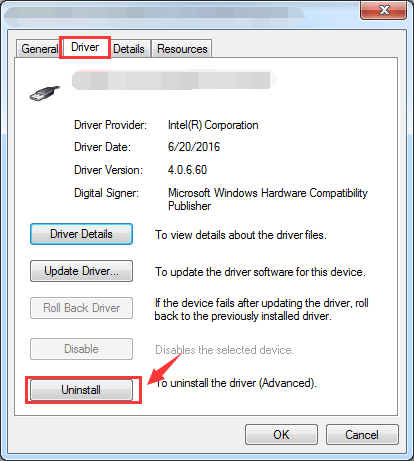
Potvrdit odinstalování zaškrtnutím políčka Před odstraněním softwaru ovladače pro toto zařízení a potom klepněte na tlačítko OK.
Restartujte počítač pomocí jednotky USB flash připojené k počítači. Poté zjistěte, zda vám společnost Microsoft automaticky pomůže zjistit a nainstalovat nový ovladač USB.
Fix 4. Zkuste aktualizovat ovladače
Otevřete ovládací panel -> Tiskárny a zařízení.
Zkontrolujte, zda se zobrazí jakákoli položka pro Neidentifikované zařízení USB nebo Neznámé zařízení. Pokud je dostupná aktualizace, otevřete jeho vlastnosti a aktualizujte ovladač.
Pokud tomu tak není, přejděte na webovou stránku podpory výrobce vašeho počítače a vyhledejte odpovídající ovladače USB pro váš operační systém.
Pokud je stažený soubor soubor .exe, jednoduše dvakrát na něj spusťte instalaci. Pokud je to soubor .zip, vyčistěte prosím na místo, které si nejprve zapamatujete, a spusťte instalační soubor s příponou .exe, abyste spustili instalaci.
Chcete-li autoři stahovat ovladače, doporučujeme použít ovladač Reviver, který vám pomůže při stahování a instalaci ovladačů USB. Bude skenovat váš počítač k identifikaci zastaralých a zastaralých ovladačů. Ovladač Reviver dokáže rychle a snadno aktualizovat tyto ovladače, aby obnovil optimální výkon počítače a jeho hardwaru a prodloužil jeho životnost.
Konečně můžete restartovat počítač Windows tím, že odpojíte USB a zjistíte, zda je pak detekován.
Doufám, že to pomůže při řešení portského problému.
Pozdravy,
Lokesh

