


あなたの答えを待っています。
オペレーティングシステム:
Windows 8
この質問に答える
ベストアンサー


こんにちはダニエル、
PCのすべてのUSBポートはプラグアンドプレイです、それであなたがあなたのUSBポートに関する問題に直面しているならば、それはポート、ドライバ関連またはデバイス関連に関連するでしょう。
次の修正は、USBポートの問題を解決するために問題の根本的な原因を特定するのに役立ちます。
修正1.動作中のUSBポートを識別する
デバイスマネージャを調べて、USBポートまたはハブが正しく機能しているかどうかを確認します。
- スタートボタンをクリックします。コントロールパネルをクリックします。
- ハードウェアとサウンドをクリックします。
- デバイスマネージャをクリックします。
- USB(Universal Serial Bus)コントローラをダブルクリックし、すべてのUSBポート、ハブ、およびコントローラが正しく機能しているかどうかを確認します。機能していないデバイスには、それらの前に黄色の感嘆符が付きます。
- デバイスマネージャにUSBポート、ハブ、またはコントローラが機能していないと表示された場合は、最新のドライバを確認してください。
修正2。あなたのUSBポートで診断テストを実行するには
Dell PCをお持ちの場合は、お使いのシステムの問題を識別して解決するのに役立つオンライン診断ツールが提供されています。
- Dell PC診断ページに移動します
- 詳細設定タブをクリックします。
- ハードウェアをクリックします。下のウィンドウの右側にあるスクロールバーを使う。 USBのリストを見つけます。
- USBを選択してください。診断の実行をクリックします。
- 法的声明の利用規約に同意します。
- 指示に従って各USBポートをテストします。
"devmgmt.msc"を実行してデバイスマネージャを開きます。 [操作]タブで、[ハードウェアの変更をスキャンする]を選択して、問題が解決するかどうかを確認します。
 この問題のあるデバイスを見つけてダブルクリックします。その後、このデバイスのプロパティウィンドウが表示されます。 [ドライバ]タブに移動し、[アンインストール]オプションを見つけてクリックします。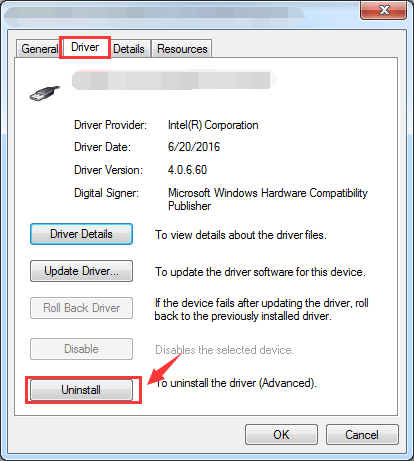
このデバイスのドライバソフトウェアを削除する前にボックスにチェックマークを付けてアンインストールを確認し、[OK]をクリックします。
USBフラッシュドライブをコンピュータに接続した状態でコンピュータを再起動します。それから、Microsoftが新しいUSBドライバを自動的に検出してインストールする手助けをするかどうかを確認します。
修正4.ドライバを更新してみてください
「コントロールパネル」 - >「プリンタとデバイス」を開きます。
不明なUSBデバイスまたは不明なデバイスのエントリが表示されているかどうかを確認します。アップデートが利用可能であることがわかった場合、そのプロパティを開いてドライバをアップデートします。
そうでない場合は、コンピュータの製造元のサポートWebサイトにアクセスして、オペレーティングシステムに適したUSBドライバを探します。
ダウンロードしたファイルが.exeファイルの場合は、それをダブルクリックしてインストールを実行します。 .zipファイルの場合は、最初に覚えやすい場所に解凍してから、その中の.exeセットアップファイルを実行してインストールを開始してください。
ドライバを自動ダウンロードする場合は、 Driver Reviverを使用してUSBドライバのダウンロードとインストールを支援してください。それは時代遅れで時代遅れのドライバを識別するためにあなたのPCをスキャンします。 Driver Reviverはこれらのドライバを素早くそして簡単にアップデートしてあなたのPCとそのハードウェアに最適のパフォーマンスを回復させそしてその寿命を延ばします。
最後に、あなたはあなたのUSBを抜いてそしてそれがそれから検出されるかどうか見ることによってWindowsマシンの再起動を持つことができます。
これが港湾問題の解決に役立つことを願っています。
よろしく、
Lokesh

