


ต้องการความรู้ของคุณก่อนที่จะรับที่ใหม่เกินไป
ระบบปฏิบัติการ:
Windows 7
ตอบคำถามนี้
คำตอบที่ดีที่สุด


สวัสดี แมรี่
ผมเดาว่าไม่มีอะไรปรากฏขึ้นบนหน้าจอเลย คุณไม่เห็นโลโก้ Windows คุณไม่เห็นโลโก้ของผู้ผลิต คุณไม่เห็นเคอร์เซอร์กะพริบ
ปัญหาของอะแดปเตอร์วิดีโอเป็นสาเหตุที่พบบ่อยที่สุดของปัญหานี้
ลองทำตามขั้นตอนการแก้ไขปัญหาต่อไปนี้ตามลำดับ หากขั้นตอนแรกไม่สามารถแก้ไขปัญหาได้ ให้ดำเนินการตามขั้นตอนถัดไป
ติดตั้งไดรเวอร์วิดีโอของคุณใหม่
- คลิกขวาที่แถบงาน แล้วคลิก เริ่มตัวจัดการงาน
- คลิกแท็บกระบวนการ คลิก explorer.exe จากนั้นคลิกสิ้นสุดกระบวนการ
- คลิกไฟล์ จากนั้นคลิกงานใหม่ (เรียกใช้)
- ในกล่องข้อความเปิด ให้ป้อน explorer.exe แล้วคลิก ตกลง
- คลิกปุ่มเริ่ม ป้อนตัวจัดการอุปกรณ์ในกล่องค้นหา จากนั้นในผลการค้นหา ให้คลิกตัวจัดการอุปกรณ์
- คลิกสองครั้งที่อะแดปเตอร์จอแสดงผล คลิกขวาที่อุปกรณ์จอแสดงผลของคุณ คลิกอัปเดตซอฟต์แวร์ไดรเวอร์ จากนั้นทำตามขั้นตอนในตัวช่วยสร้างที่ปรากฏขึ้น

ตรวจสอบปัญหาการลงทะเบียน
- คลิกขวาที่แถบงาน แล้วคลิก เริ่มตัวจัดการงาน
- คลิกแท็บกระบวนการ คลิก explorer.exe จากนั้นคลิกสิ้นสุดกระบวนการ
- คลิกไฟล์ จากนั้นคลิกงานใหม่ (เรียกใช้)
ในกล่องข้อความเปิด ให้ป้อน explorer.exe แล้วคลิก ตกลง - คลิกปุ่มเริ่ม ป้อน regedit ในกล่องค้นหา จากนั้นในผลลัพธ์การค้นหา ให้คลิก regedit.exe
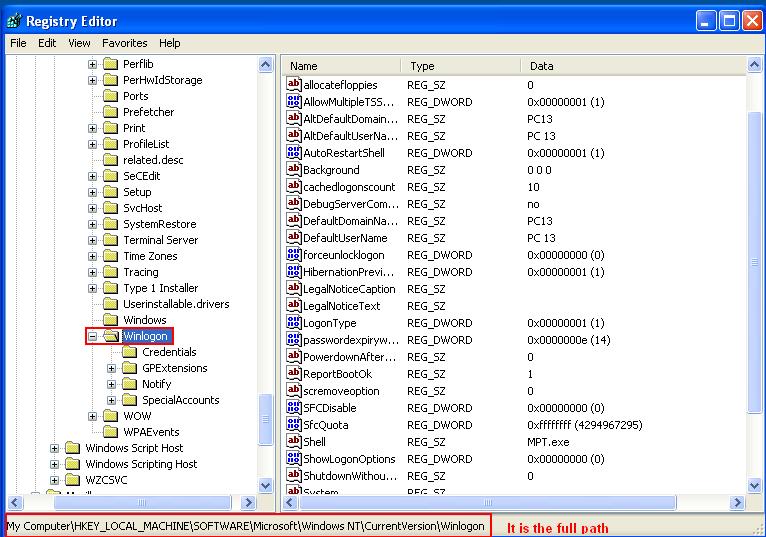
- เรียกดูคีย์รีจิสทรีต่อไปนี้: HKEY_LOCAL_MACHINESOFTWAREMicrosoftWindows NTCurrentVersionWinlogon
- คลิกเพื่อเลือกคีย์ WinLogon จากนั้นในบานหน้าต่างด้านขวา ให้คลิก Shell ค่าของ Shell ในคอลัมน์ Data ควรเป็น explorer.exe หากค่าของ Shell ไม่ใช่ explorer.exe ให้ดับเบิลคลิกที่ Shell จากนั้นในช่อง Value data ให้พิมพ์ explorer.exe แล้วคลิก OK
- ปิดตัวแก้ไขรีจิสทรีแล้วรีสตาร์ทพีซีของคุณ
เริ่มคอมพิวเตอร์ในโหมดปลอดภัยและเรียกใช้การคืนค่าระบบ
- คลิกปุ่มเริ่ม คลิกลูกศรถัดจากปิดเครื่อง แล้วคลิกเริ่มระบบใหม่
- เลือกทำอย่างใดอย่างหนึ่งต่อไปนี้:
- หากคอมพิวเตอร์ของคุณติดตั้งระบบปฏิบัติการเดียว ให้กดปุ่ม F8 ค้างไว้ขณะที่คอมพิวเตอร์รีสตาร์ท คุณต้องกด F8 ก่อนที่โลโก้ Windows จะปรากฏขึ้น หากโลโก้ Windows ปรากฏขึ้น ให้ลองอีกครั้งโดยรอจนกว่าข้อความแจ้งการเข้าสู่ระบบ Windows จะปรากฏขึ้น จากนั้นปิดเครื่องและรีสตาร์ทคอมพิวเตอร์
- หากคอมพิวเตอร์ของคุณมีระบบปฏิบัติการมากกว่าหนึ่งระบบ ให้ใช้ปุ่มลูกศรเพื่อเน้นระบบปฏิบัติการที่คุณต้องการเริ่มต้นในเซฟโหมด จากนั้นกด F8
- บนหน้าจอตัวเลือกการบูตขั้นสูง ให้ใช้ปุ่มลูกศรเพื่อเน้นที่ Safe Mode จากนั้นกด Enter
- เข้าสู่ระบบคอมพิวเตอร์ของคุณด้วยบัญชีผู้ใช้ที่มีสิทธิ์ผู้ดูแลระบบ เมื่อคอมพิวเตอร์ของคุณอยู่ในเซฟโหมด คุณจะเห็นคำว่า Safe Mode ที่มุมจอ
- คลิกปุ่มเริ่ม พิมพ์ "system restore" ในกล่องค้นหา คลิกการคืนค่าระบบ จากนั้นคลิกถัดไป
- หากคุณได้รับแจ้งให้ป้อนรหัสผ่านผู้ดูแลระบบหรือการยืนยัน ให้พิมพ์รหัสผ่านหรือให้การยืนยัน
- เลือกจุดคืนค่าเมื่อพีซีของคุณทำงานตามที่คาดหวัง คลิกถัดไป จากนั้นคลิกเสร็จสิ้น
- รีสตาร์ทคอมพิวเตอร์ของคุณตามปกติ
ฉันหวังว่านี่คงช่วยได้
ขอแสดงความนับถือ,
โลกาศ
