


Trzeba to wiedzieć, zanim zabiorą się gdzie indziej, aby uzyskać nowy.
System operacyjny:
Windows 7
Odpowiedź na to pytanie
Najlepsza odpowiedź


Cześć Marysiu,
Zakładam tutaj, że absolutnie nic nie pojawia się na ekranie. Nie widzisz logo Windows. Nie widać logo producenta. Nie widzisz migającego kursora.
Problemy z kartą wideo są najczęstszą przyczyną tego problemu.
Wypróbuj poniższe procedury rozwiązywania problemów w podanej kolejności. Jeśli kroki pierwszej procedury nie rozwiążą problemu, przejdź do następnej procedury.
Zainstaluj ponownie sterownik wideo
- Kliknij prawym przyciskiem myszy pasek zadań, a następnie kliknij polecenie Uruchom Menedżera zadań.
- Kliknij kartę Procesy, kliknij plik explorer.exe, a następnie kliknij opcję Zakończ proces.
- Kliknij Plik, a następnie kliknij Nowe zadanie (Uruchom).
- W polu tekstowym Otwórz wpisz explorer.exe, a następnie kliknij przycisk OK.
- Kliknij przycisk Start, w polu wyszukiwania wpisz menedżer urządzeń, a następnie w wynikach wyszukiwania kliknij Menedżer urządzeń.
- Kliknij dwukrotnie Karty graficzne, kliknij prawym przyciskiem myszy swoje urządzenie wyświetlające, kliknij Aktualizuj oprogramowanie sterownika, a następnie postępuj zgodnie z instrukcjami wyświetlanymi w kreatorze.

Sprawdź problemy z rejestrem
- Kliknij prawym przyciskiem myszy pasek zadań, a następnie kliknij polecenie Uruchom Menedżera zadań.
- Kliknij kartę Procesy, kliknij plik explorer.exe, a następnie kliknij opcję Zakończ proces.
- Kliknij Plik, a następnie kliknij Nowe zadanie (Uruchom)
W polu tekstowym Otwórz wpisz explorer.exe, a następnie kliknij przycisk OK. - Kliknij przycisk Start, wpisz regedit w polu wyszukiwania, a następnie w wynikach wyszukiwania kliknij regedit.exe.
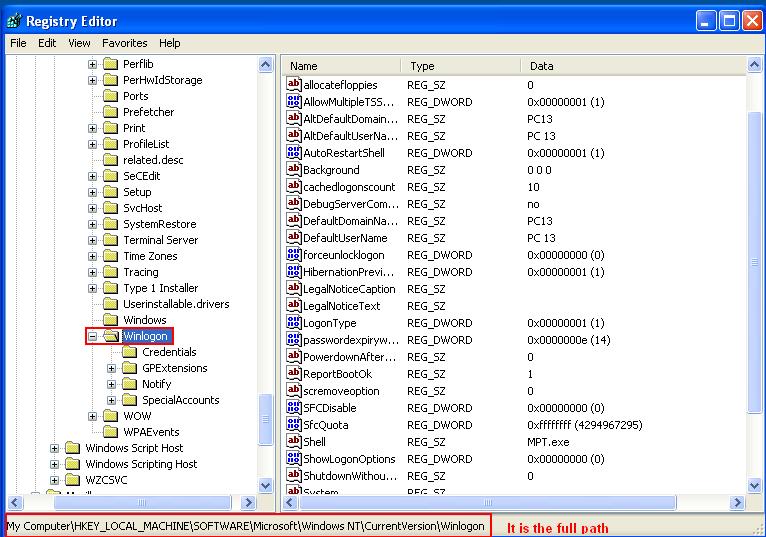
- Przejdź do następującego klucza rejestru: HKEY_LOCAL_MACHINESOFTWAREMicrosoftWindows NTCurrentVersionWinlogon
- Kliknij, aby wybrać klucz WinLogon, a następnie w prawym okienku kliknij opcję Powłoka. Wartość powłoki w kolumnie Dane powinna wynosić explorer.exe. Jeśli wartością Shell nie jest explorer.exe, kliknij dwukrotnie Shell, a następnie w polu tekstowym Dane wartości wpisz enterexplorer.exe, a następnie kliknij OK.
- Zamknij edytor rejestru, a następnie ponownie uruchom komputer.
Uruchom komputer w trybie awaryjnym i uruchom Przywracanie systemu
- Kliknij przycisk Start, kliknij strzałkę obok opcji Zamknij, a następnie kliknij Uruchom ponownie.
- Wykonaj jedną z następujących czynności:
- Jeśli na komputerze jest zainstalowany jeden system operacyjny, naciśnij i przytrzymaj klawisz F8 podczas ponownego uruchamiania komputera. Musisz nacisnąć klawisz F8, zanim pojawi się logo systemu Windows. Jeśli pojawi się logo systemu Windows, spróbuj ponownie, czekając na monit logowania do systemu Windows, a następnie wyłączając i ponownie uruchamiając komputer.
- Jeśli komputer ma więcej niż jeden system operacyjny, użyj klawiszy strzałek, aby podświetlić system operacyjny, który chcesz uruchomić w trybie awaryjnym, a następnie naciśnij klawisz F8.
- Na ekranie Zaawansowane opcje rozruchu użyj klawiszy strzałek, aby zaznaczyć opcję Tryb awaryjny, a następnie naciśnij klawisz Enter.
- Zaloguj się do komputera przy użyciu konta użytkownika z uprawnieniami administratora. Gdy komputer jest w trybie awaryjnym, w rogach monitora zobaczysz napis Tryb awaryjny.
- Kliknij przycisk Start, wpisz „przywracanie systemu” w polu wyszukiwania, kliknij opcję Przywracanie systemu, a następnie kliknij przycisk Dalej.
- Jeśli zostanie wyświetlony monit o hasło administratora lub potwierdzenie, wpisz hasło lub potwierdź.
- Wybierz punkt przywracania, gdy komputer działał zgodnie z oczekiwaniami, kliknij Dalej, a następnie kliknij Zakończ.
- Uruchom ponownie komputer w normalny sposób.
Mam nadzieję, że to pomoże.
Pozdrowienia,
Lokesh
