


Jak pokonać ten problem.
System operacyjny:
Windows 7
Odpowiedź na to pytanie
Najlepsza odpowiedź


Cześć Sumit,
Możesz wykonać poniższe czynności, aby rozwiązać ten problem z migotaniem do czarnego ekranu:
Metoda 1:
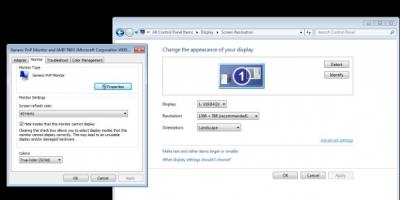
Możesz zmniejszyć lub wyeliminować migotanie, zwiększając częstotliwość odświeżania ekranu. Częstotliwość odświeżania wynosząca co najmniej 75 herców generalnie powoduje mniejsze migotanie.
Aby poprawić migotanie:
Metoda 2:
Niektóre urządzenia zewnętrzne, które podłączasz do komputera, mogą także powodować po uruchomieniu aktualizacji czarny ekran Windows 10 z kursorem lub czarny ekran śmierci.
Przejdź do Menedżera zadań, kliknij Plik> Uruchom nowe zadanie, wpisz "msconfig" i naciśnij enter.
Kliknij zakładkę "Usługi", tam zobaczysz dwie usługi o nazwach:
Metoda 4:
Jeśli korzystasz z laptopa, odłącz komputer i wyjmij baterię. Następnie przytrzymaj i poczekaj chwilę. Włóż baterię z powrotem do komputera, podłącz ją i uruchom ponownie komputer.
Mam nadzieję, że to pomoże.
Dzięki,
Lokesh.
Możesz wykonać poniższe czynności, aby rozwiązać ten problem z migotaniem do czarnego ekranu:
Metoda 1:
Możesz zmniejszyć lub wyeliminować migotanie, zwiększając częstotliwość odświeżania ekranu. Częstotliwość odświeżania wynosząca co najmniej 75 herców generalnie powoduje mniejsze migotanie.
Aby poprawić migotanie:
- Otwórz rozdzielczość ekranu, klikając przycisk Start. Przejdź do Panelu sterowania, a następnie w obszarze Wygląd i personalizacja kliknij Dopasuj rozdzielczość ekranu.
- Kliknij Ustawienia zaawansowane.
- Kliknij kartę Monitor, a następnie w obszarze Częstotliwość odświeżania ekranu kliknij żądaną częstotliwość odświeżania ekranu. Monitor dostosuje się przez chwilę. Jeśli chcesz zachować zmiany, kliknij Zastosuj. Jeśli nie zastosujesz zmian w ciągu 15 sekund, częstotliwość odświeżania powróci do pierwotnego ustawienia.
Metoda 2:
Niektóre urządzenia zewnętrzne, które podłączasz do komputera, mogą także powodować po uruchomieniu aktualizacji czarny ekran Windows 10 z kursorem lub czarny ekran śmierci.
- Odłącz wszystkie urządzenia zewnętrzne.
- Zrestartuj komputer.
- Jeśli czarny ekran zniknął, podłącz ponownie urządzenia na raz, aby zobaczyć, który sprzęt powoduje ten problem.
Przejdź do Menedżera zadań, kliknij Plik> Uruchom nowe zadanie, wpisz "msconfig" i naciśnij enter.
Kliknij zakładkę "Usługi", tam zobaczysz dwie usługi o nazwach:
- Raporty problemów i panel sterowania rozwiązaniem
- Usługa raportowania błędów systemu Windows
Metoda 4:
Jeśli korzystasz z laptopa, odłącz komputer i wyjmij baterię. Następnie przytrzymaj i poczekaj chwilę. Włóż baterię z powrotem do komputera, podłącz ją i uruchom ponownie komputer.
Mam nadzieję, że to pomoże.
Dzięki,
Lokesh.
