


Czy mam użyć przycisków zasilania, aby go wyłączyć. Obawiam się utraty danych na moim komputerze
System operacyjny:
Windows 7
Odpowiedź na to pytanie
Najlepsza odpowiedź


Cześć Arun,
Aby rozwiązać problem, wykonaj poniższe czynności.
1. Naciśnij i przytrzymaj przycisk zasilania przez 10–15 sekund, aby wyłączyć komputer.
2. Uruchom ponownie i sprawdź, czy resetowanie nadal działa.
Rozwiązanie 1. Odłącz wszystkie urządzenia peryferyjne podłączone do komputera
Jeden z użytkowników poinformował, że udało mu się naprawić problem z restartem komputera, odłączając wszystkie urządzenia USB od komputera, a następnie ponownie go uruchamiając, wyłączając i włączając zasilanie. Dzięki temu udało mu się uniknąć wirujących kółek na czarnym ekranie. Wiele osób skorzystało z jego rady i rozwiązało problem.Poprawka 2. Zakończ proces nieudanego programu w Menedżerze zadań
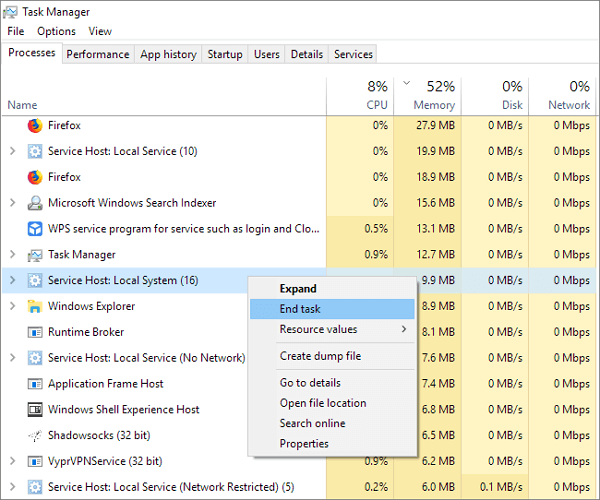
Innym prostym rozwiązaniem problemu zawieszania się systemu Windows 10 na ekranie ponownego uruchamiania jest rozwiązanie, które zyskało uznanie wielu osób. Opisuje ono, że jeśli sesja systemu Windows 10 zawiesza się podczas ponownego uruchamiania systemu, można wypróbować następujące operacje:- 1. Naciśnij CTRL + ALT + DELETE.
- 2. Następnie ekran ponownego uruchomienia zniknie i zostanie zastąpiony Menedżerem zadań, w którym wyświetlone zostaną zawieszone programy, których nie udało się zamknąć.
- 3. Zakończ procesy wszystkich uruchomionych programów. Następnie zostanie wyświetlony ekran „Ponowne uruchamianie”.
Rozwiązanie 3. Uruchom narzędzie do rozwiązywania problemów z konserwacją systemu
1. Naciśnij klawisz z logo Windows na klawiaturze, wpisz Rozwiązywanie problemów w pasku wyszukiwania i wybierz najwyższy wynik wyszukiwania.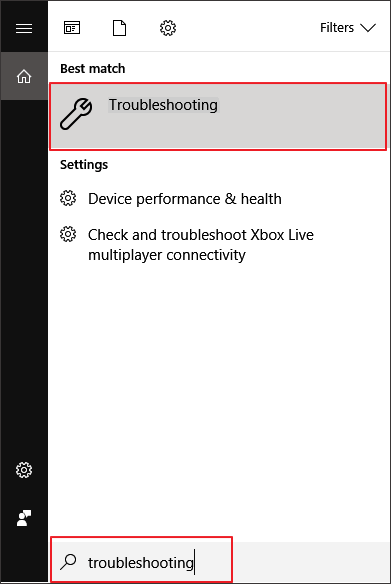
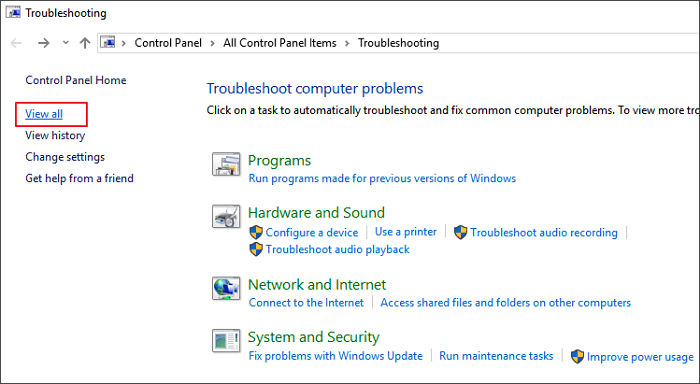
2. Wybierz opcję Wyświetl wszystko w lewym panelu okna.
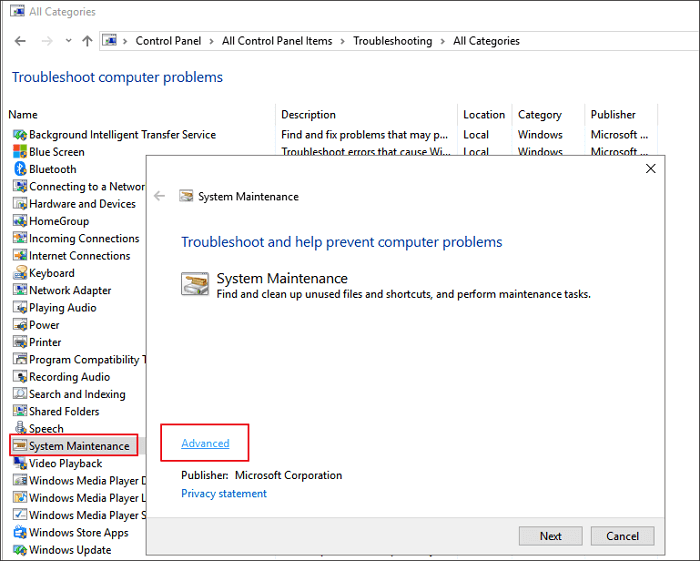
3. Z listy opcji wybierz Konserwację systemu, kliknij opcję Zaawansowane i zaznacz opcję Zastosuj naprawy automatycznie.
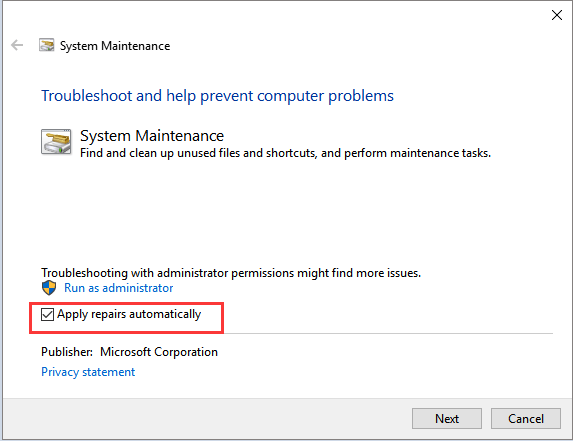
- 4. Postępuj zgodnie z instrukcjami wyświetlanymi na ekranie i poczekaj na zakończenie rozwiązywania problemów.
- Po zakończeniu rozwiązywania problemów sprawdź stan komputera pod kątem brakujących komponentów systemowych.
- 5. Zamknij okno i sprawdź, czy zmiany zostały zastosowane.
Rozwiązanie 4. Uruchom ponownie usługę aktualizacji za pomocą wiersza poleceń
- W lewym dolnym rogu ekranu kliknij prawym przyciskiem myszy i wybierz Wiersz polecenia (administrator).
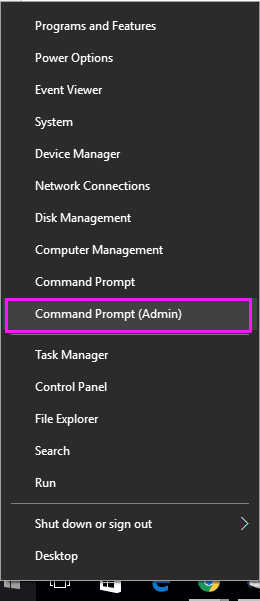
- Wpisz „net stop wuauserv” (bez cudzysłowów). Naciśnij Enter. Spowoduje to zatrzymanie usługi aktualizacji w tle.
- Teraz wpisz „cd %systemroot%” (bez cudzysłowów). Naciśnij Enter. To polecenie przeniesie wiersz poleceń do katalogu instalacyjnego systemu Windows.
- Wpisz „ren SoftwareDistribution SD.old” (bez cudzysłowów). Naciśnij Enter. To polecenie spowoduje, że system operacyjny zmieni nazwę folderu SoftwareDistribution na SD.old, aby utworzyć kopię zapasową. W razie problemów wystarczy przejść do folderu C:WINDOWSSoftwareDistribution i zmienić jego nazwę na oryginalną.
- Na koniec wpisz „net start wuauserv” (bez cudzysłowów). Naciśnij Enter. To polecenie zrestartuje usługę aktualizacji, aby umożliwić aktualizację systemu.
Poprawka 5. Przywróć poprzednią wersję systemu Windows
Mam nadzieję, że powyższe rozwiązania rozwiązały już Twój problem, ponieważ to ostatnia szansa, aby komputer z systemem Windows 10 nie zacinał się na ekranie „Restart”. Aby przywrócić system Windows 10 do poprzedniej wersji, masz wiele opcji i możesz wypróbować dowolną z nich:Opcja 1: Przywrócenie poprzedniej wersji systemu Windows 10 w ciągu 10/30 dni
Opcja 2: Przywróć poprzednią wersję systemu Windows 10 za pomocą wcześniej utworzonego obrazu kopii zapasowej systemu.
Zatem zanim przeczytasz dalsze informacje, upewnij się, że utworzyłeś kopię zapasową systemu za pomocą oprogramowania do tworzenia kopii zapasowych i odzyskiwania danych , np. darmowego oprogramowania do tworzenia kopii zapasowych EaseUS.
Pobierz wersję Win
Opcja 3: Przenieś i przywróć obraz systemu Windows 10 na obecny komputer z zablokowanym ekranem
Aby przywrócić system Windows 10 i pozbyć się ekranu zawieszania się systemu podczas ponownego uruchamiania, możesz również zastosować narzędzie EaseUS Todo Backup, aby przenieść i przywrócić sprawny system Windows na swój komputer, postępując zgodnie z poniższymi wskazówkami:
1. Zainstaluj aplikację EaseUS Todo Backup na nowym, sprawnym komputerze z systemem Windows 10 i użyj jej do utworzenia kopii zapasowej obrazu systemu Windows 10 na zewnętrznym dysku twardym.
2. Utwórz dysk startowy za pomocą EaseUS Todo Backup:
- Przygotuj dysk USB lub nagrywarkę CD/DVD i płytę CD/DVD-R/W, na której można nagrywać.
- Uruchom EaseUS Todo Backup , kliknij Narzędzia > Utwórz dysk awaryjny.
- Wybierz „Utwórz dysk awaryjny WinPE”.
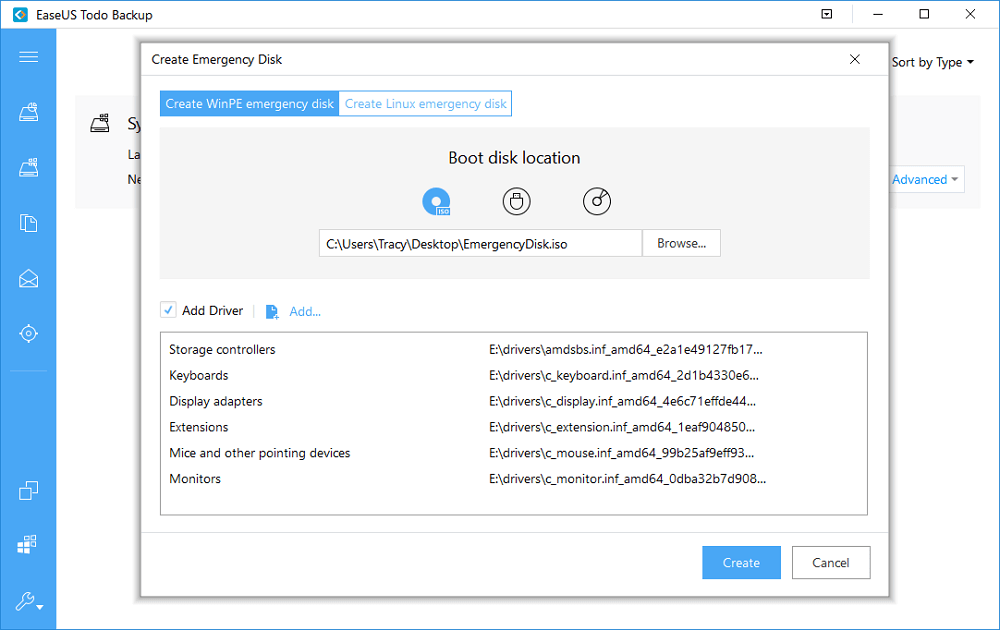
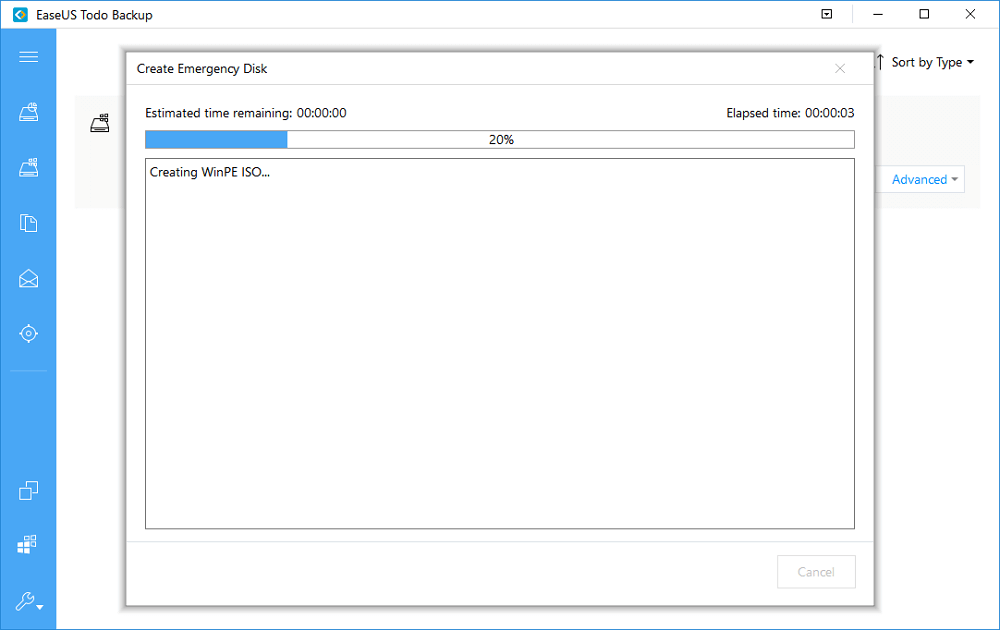
- Kliknij Kontynuuj, aby utworzyć dysk startowy.
4. Kliknij opcję Transfer systemu i przejdź do utworzonego obrazu systemu Windows 10 na urządzeniu zewnętrznym.
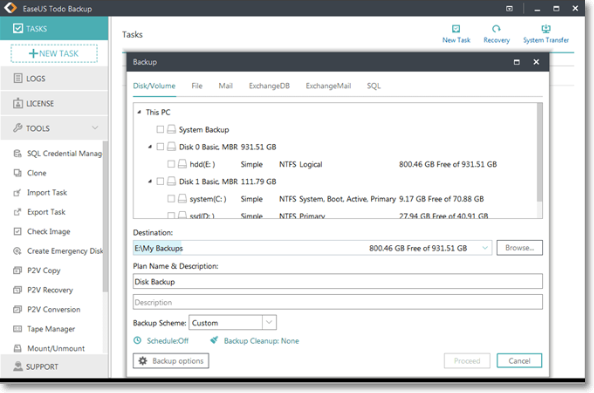
- 5. Wybierz lokalizację — domyślnie dysk C, aby przywrócić obraz systemu Windows 10 na komputerze.
- Kliknij Opcje zaawansowane > pole Transfer systemu.
- Na koniec kliknij przycisk Kontynuuj, aby zakończyć.
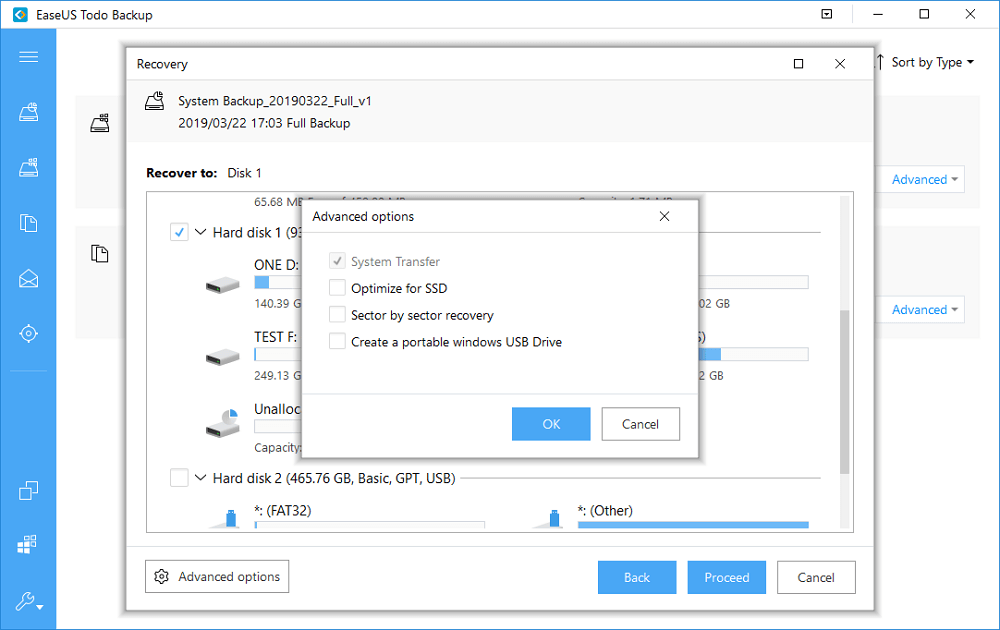
6. Na koniec, gdy proces się zakończy, możesz ponownie uruchomić komputer i ustawić rozruch systemu z oryginalnego dysku systemowego.
Mam nadzieję, że to pomoże.
Pozdrowienia,
Lokesh
