


どこかに持ち帰る前に知っておく必要があります。
オペレーティングシステム:
Windows 7
この質問に答える
ベストアンサー


こんにちはメアリー、
ここでは、画面に何も表示されないと想定しています。 Windowsのロゴは表示されません。メーカーのロゴは表示されません。点滅するカーソルは表示されません。
ビデオアダプタの問題は、この問題の最も一般的な原因です。
次のトラブルシューティング手順を順番に試してください。最初の手順の手順で問題が解決しない場合は、次の手順に進みます。
ビデオドライバを再インストールします
- タスクバーを右クリックし、[タスクマネージャーの開始]をクリックします。
- [プロセス]タブをクリックし、explorer.exeをクリックして、[プロセスの終了]をクリックします。
- [ファイル]をクリックし、[新しいタスク(実行)]をクリックします。
- [開く]テキストボックスにexplorer.exeと入力し、[OK]をクリックします。
- [スタート]ボタンをクリックし、検索ボックスにデバイスマネージャーを入力して、検索結果で[デバイスマネージャー]をクリックします。
- [ディスプレイアダプタ]をダブルクリックし、ディスプレイデバイスを右クリックして、[ドライバソフトウェアの更新]をクリックし、表示されるウィザードの手順に従います。

レジストリの問題を確認する
- タスクバーを右クリックし、[タスクマネージャーの開始]をクリックします。
- [プロセス]タブをクリックし、explorer.exeをクリックして、[プロセスの終了]をクリックします。
- [ファイル]をクリックし、[新しいタスク(実行)]をクリックします
[開く]テキストボックスにexplorer.exeと入力し、[OK]をクリックします。 - [スタート]ボタンをクリックし、検索ボックスにregeditと入力してから、検索結果でregedit.exeをクリックします。
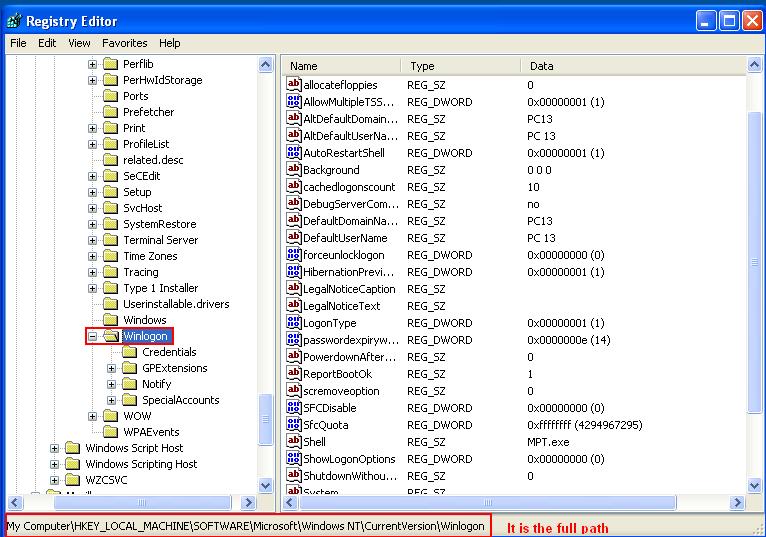
- 次のレジストリキーを参照します。HKEY_LOCAL_MACHINESOFTWAREMicrosoftWindowsNTCurrentVersionWinlogon
- WinLogonキーをクリックして選択し、右側のペインで[シェル]をクリックします。 [データ]列のシェルの値はexplorer.exeである必要があります。 Shellの値がexplorer.exeでない場合は、[Shell]をダブルクリックし、[値のデータ]テキストフィールドに「explorer.exe」と入力して、[OK]をクリックします。
- レジストリエディタを閉じてから、PCを再起動します。
コンピューターをセーフモードで起動し、システムの復元を実行します
- [スタート]ボタンをクリックし、[シャットダウン]の横にある矢印をクリックして、[再起動]をクリックします。
- 次のいずれかを実行します。
- コンピューターに単一のオペレーティングシステムがインストールされている場合は、コンピューターの再起動時にF8キーを押し続けます。 Windowsロゴが表示される前に、F8キーを押す必要があります。 Windowsロゴが表示された場合は、Windowsログオンプロンプトが表示されるまで待ってから、コンピューターをシャットダウンして再起動して、再試行してください。
- コンピューターに複数のオペレーティングシステムがインストールされている場合は、矢印キーを使用してセーフモードで起動するオペレーティングシステムを強調表示してから、F8キーを押します。
- [詳細ブートオプション]画面で、矢印キーを使用して[セーフモード]を強調表示し、Enterキーを押します。
- 管理者権限を持つユーザーアカウントでコンピューターにログオンします。コンピューターがセーフモードの場合、モニターの隅にセーフモードという文字が表示されます。
- [スタート]ボタンをクリックし、検索ボックスに「システムの復元」と入力し、[システムの復元]をクリックして、[次へ]をクリックします。
- 管理者パスワードまたは確認の入力を求められた場合は、パスワードを入力するか、確認を提供します。
- PCが期待どおりに機能したときに復元ポイントを選択し、[次へ]をクリックして、[完了]をクリックします。
- コンピュータを通常どおり再起動します。
これがお役に立てば幸いです。
よろしく、
ロケーシュ
