Cd funziona bene sul portatile del mio amico però.
Sistema operativo:
Windows 7


Ciao Gunjan,
Questo problema potrebbe essere causato da una compilazione software correlata a Windows 10, ma se l'unità disco scompare dopo un certo periodo di utilizzo di Windows 10, il problema potrebbe essere correlato all'hardware.
Potresti trovare un punto esclamativo anche in Gestione dispositivi per l'unità DVD in Gestione dispositivi. Inoltre, se si inserisce un disco nel DVD ROM, le luci LED lampeggeranno per un po', ma non accadrà nulla. Inoltre, se per caso, hai il DVD ROM elencato nelle icone Risorse del computer e anche Windows è in grado di inviare il comando di espulsione al DVD ROM, ma non è in grado di leggere alcun DVD inserito.
Quindi, puoi provare i metodi indicati di seguito per risolvere questo problema.
Metodo 1: verificare se l'unità CD è riconosciuta dal BIOS
Per verificare se l'unità CD è riconosciuta dal BIOS, procedere come segue:
- Riavvia il tuo computer
- All'avvio, entra nel BIOS, premendo l'apposito tasto (di solito è DEL o F10)
- Quando accedi al BIOS, vai alla scheda Archiviazione, quindi vai a Configurazione dispositivo e premi Invio
- Cerca l'unità CD/DVD nella sottoschermata Configurazione dispositivo
Metodo 2: utilizzare Gestione dispositivi per risolvere il problema
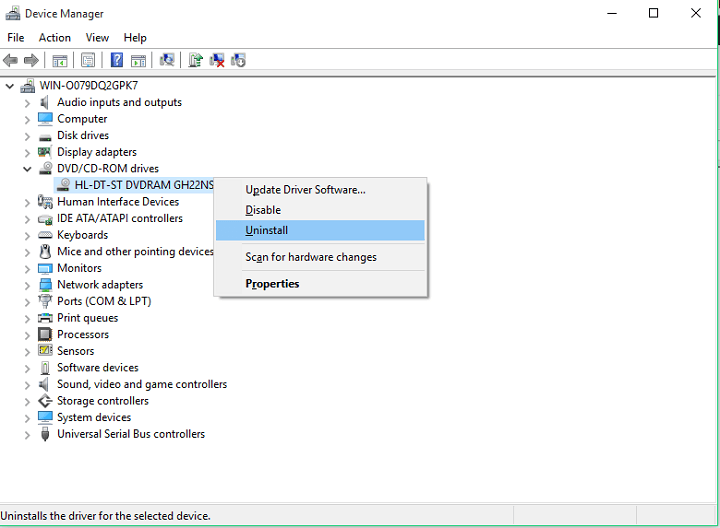
Dopo aver determinato che l'unità disco è presente nel BIOS e che il problema probabilmente non è correlato all'hardware, ma l'unità disco continua a non riconoscere i dischi o non viene visualizzata in Esplora file, eseguire un paio di azioni in Device Manager, e forse risolverai il problema.
- Vai su Cerca, digita Gestione dispositivi e apri Gestione dispositivi.
- Trova la sezione Unità DVD/CD-ROM ed espandila.
- Se i driver sono aggiornati, la prossima cosa che proveremo è reinstallare l'unità disco. Per disinstallare l'unità DVD/CD, fai clic destro su di essa e vai su Disinstalla.
Quando disinstalli il dispositivo, vai su Azione, quindi su Cerca modifiche hardware. - Al termine del processo, l'unità disco dovrebbe essere nuovamente visualizzata in Gestione dispositivi.
Fare clic con il tasto destro sul menu Start e selezionare "Prompt dei comandi (admin)".
Digita il seguente comando nel prompt dei comandi:
reg.exe aggiungi "HKLMSystemCurrentControlSetServicesatapiController0" /f /v EnumDevice1 /t REG_DWORD /d 0x00000001

Puoi copiare incollare il comando dall'alto. Riavvia il computer.
Metodo 4: prova a modificare il registro
Quindi, se la soluzione di cui sopra non ha funzionato per te, probabilmente devi creare una chiave di registro per l'unità DVD. Esegui i passaggi indicati di seguito per ottenere lo stesso risultato:
- Per prima cosa devi assicurarti che l'account con cui hai effettuato l'accesso sia un account amministratore o disponga di privilegi di amministratore.
- Premi il tasto Windows + R.
- Quando si apre la finestra di comando Esegui, digita
regedite invio. - Questo aprirà "Editor del Registro di sistema" per te. Passare al seguente percorso in esso:
HKEY_LOCAL_MACHINESYSTEMCurrentControlSetServicesatapi - Fare clic con il tasto destro su
atapi, selezionare Nuovo e quindi fare clic suKey. - Digitare
Controller0e premere Invio. - Ora, fai clic con il pulsante destro del mouse sulla chiave
Controller0e seleziona Nuovo> Valore DWORD (32 bit). - Digitare
EnumDevice1e premere Invio. - Quindi fare clic con il tasto destro su
EnumDevice1e selezionare Modifica. - Aggiorna il valore a "
1" nella casella Dati valore e fai clic su OK. - Chiudi l'editor del registro.
- Riavvia il computer.
Saluti,
Lokesh