


Kapcsolja ki a tápellátás gombjait. Attól tartok, hogy elveszítem az adatokat az asztalon
Operációs rendszer:
Windows 7
Válasz erre a kérdésre
Legjobb válasz


Szia Arun,
Kérjük, kövesse az alábbi javításokat a probléma megoldásához.
1. A számítógép kikapcsolásához tartsa lenyomva a bekapcsológombot 10-15 másodpercig.
2. Indítsa újra a gépet, és ellenőrizze, hogy a visszaállítás továbbra is folyamatban van-e.
1. megoldás. Húzza ki a számítógéphez csatlakoztatott perifériákat
Egy felhasználó azt mondta, hogy a számítógépe újraindítás közben elakadt, ezért úgy oldotta meg a problémát, hogy kihúzta az összes USB-eszközt a gépből, majd újraindította a gépet a ki- és bekapcsolással. Ezzel sikeresen átvészelte a fekete képernyőn megjelenő forgó köröket. Jó néhányan megfogadták a tanácsát, és elhárították a problémát.2. javítás. A hibás program folyamatának leállítása a Feladatkezelőben
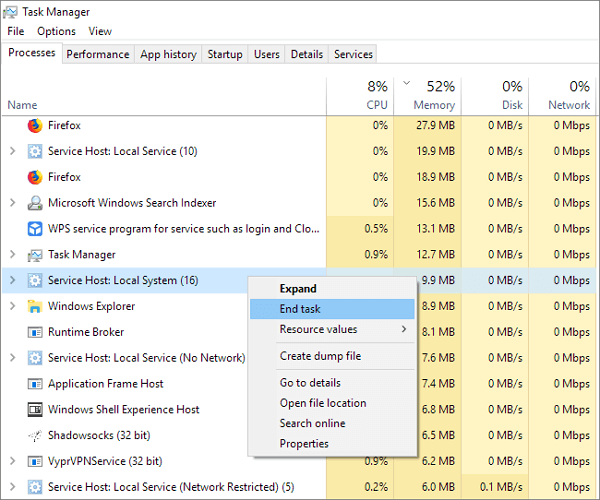
Egy másik egyszerű megoldás a Windows 10 újraindítási képernyőjén való elakadására, amelyet sokan pozitívan értékelnek, azt mondja, hogy ha a Windows 10 munkamenete elakad a rendszer újraindítása során, próbálja ki ezeket a műveleteket:- 1. Nyomja meg a CTRL + ALT + DELETE billentyűket.
- 2. Ezután az újraindítási képernyő eltűnik, és helyét a Feladatkezelő veszi át, ahol megjelennek a nem bezárni kívánt „lefagyott” programok.
- 3. Állítsa le az összes futó program folyamatait, majd az „Újraindítás” képernyőről térhet vissza.
3. megoldás: Futtassa a rendszerkarbantartási hibaelhárítót
1. Nyomja meg a Windows logó billentyűt a billentyűzeten, írja be a Hibaelhárítás kifejezést a keresősávba, és válassza ki a legfelső keresési eredményt.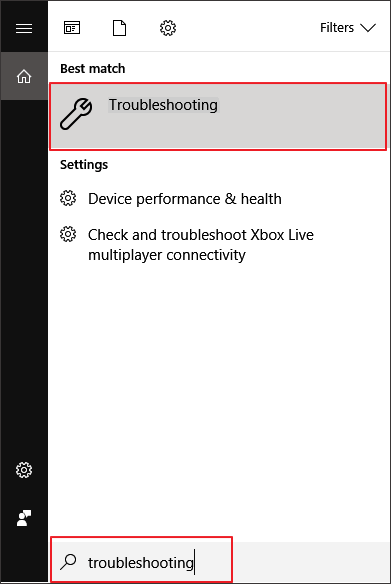
2. Válassza az Összes megtekintése lehetőséget az ablak bal oldali paneljén.
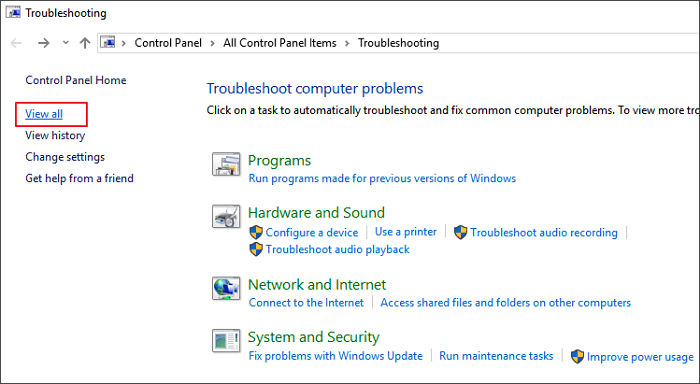
3. A felsorolt lehetőségek közül válassza a Rendszerkarbantartás lehetőséget, kattintson a Speciális lehetőségre, és jelölje be a Javítások automatikus alkalmazása lehetőséget.
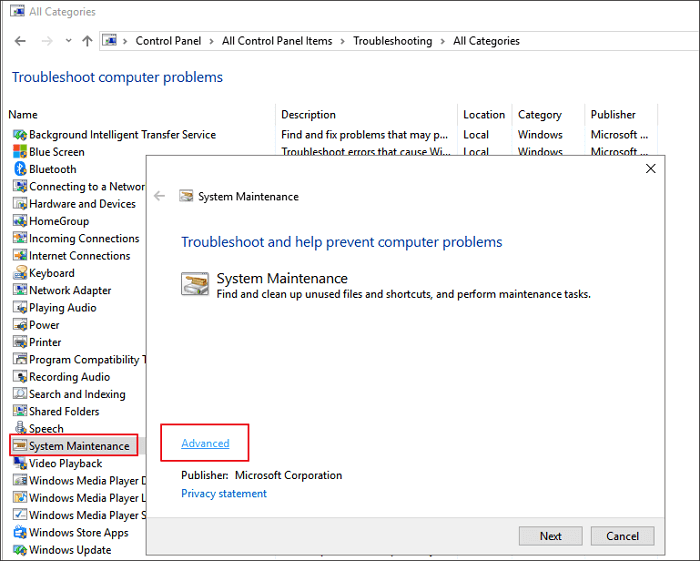
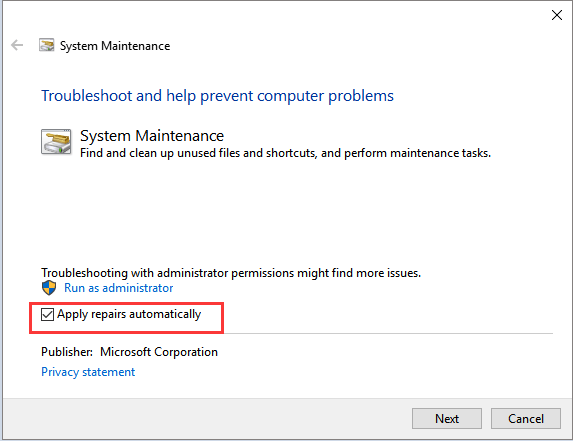
- 4. Kövesse a képernyőn megjelenő utasításokat, és várja meg, amíg a hibaelhárítás befejeződik.
- A hibaelhárítás befejezése után ellenőrizze a számítógépen hiányzó rendszerösszetevők állapotát.
- 5. Zárja be az ablakot, és ellenőrizze, hogy a módosítások érvénybe léptek-e.
4. megoldás. Indítsa újra a frissítési szolgáltatást a parancssorból
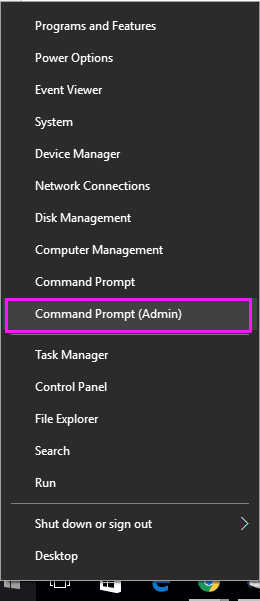
- A képernyő bal alsó sarkában kattintson a jobb gombbal, és válassza a Parancssor (Admin) lehetőséget.
- Írd be a „net stop wuauserv” parancsot (idézőjelek nélkül). Nyomd meg az Enter billentyűt. Ez leállítja a frissítési szolgáltatás háttérben való futását.
- Most írja be a „cd %systemroot%” parancsot (idézőjelek nélkül). Nyomja meg az Enter billentyűt. Ez a parancs a Windows operációs rendszer telepítési könyvtárába navigálja a parancssort.
- Írd be a „ren SoftwareDistribution SD.old” parancsot (idézőjelek nélkül). Nyomd meg az Enter billentyűt. Ezzel a paranccsal az operációs rendszer átnevezi a SoftwareDistribution mappát SD.old névre biztonsági mentés céljából. Ha bármi probléma adódik, egyszerűen lépj a C:WINDOWSSoftwareDistribution mappába, és változtasd meg az eredeti nevére.
- Végül írd be a „net start wuauserv” parancsot (idézőjelek nélkül). Nyomd meg az Enter billentyűt. Ezzel a paranccsal újraindítjuk a frissítési szolgáltatást a rendszer frissítéseinek engedélyezéséhez.
5. javítás. Visszatérés a Windows korábbi verziójára
Remélem, a fenti javítások már megoldották a problémát, mert ez az utolsó esély arra, hogy megakadályozza, hogy a Windows 10 számítógép az „Újraindítás” képernyőn ragadjon. A Windows 10 korábbi verzióra való visszaállításához számos lehetőség közül választhat, és bármelyiket kipróbálhatja segítségül:1. lehetőség: Visszatérés a Windows 10 korábbi verziójára 10/30 nap alatt
2. lehetőség: Állítsa vissza a Windows 10-et az előző verzióra egy korábban létrehozott rendszermentés-képfájllal.
Tehát, mielőtt további információkat olvasna, győződjön meg arról, hogy létrehozott egy rendszermentési képet valamilyen biztonsági mentési és helyreállítási szoftverrel , például az EaseUS ingyenes biztonsági mentési szoftverrel .
Win verzió letöltése
3. lehetőség: A Windows 10 rendszerképének átvitele és visszaállítása az aktuális számítógépre, ha a képernyő beragadt
A Windows 10 visszaállításához és az újraindításkor elakadt képernyő eltávolításához az EaseUS Todo Backup alkalmazást is alkalmazhatja egy egészséges Windows rendszer átvitelére és visszaállítására a számítógépére az alábbi irányelvek betartásával:
1. Telepítse az EaseUS Todo Backup programot egy új és egészséges Windows 10 számítógépre, és használja azt egy Windows 10 rendszerkép biztonsági másolatának létrehozásához egy külső merevlemezre.
2. Hozzon létre egy rendszerindító lemezt az EaseUS Todo Backup segítségével:
- Készítsen elő egy USB-meghajtót vagy CD/DVD-írót, és egy írható CD/DVD-R/W lemezt.
- Indítsa el az EaseUS Todo Backup programot , majd kattintson az Eszközök > Vészlemez létrehozása menüpontra.
- Válassza a „WinPE vészlemez létrehozása” lehetőséget.
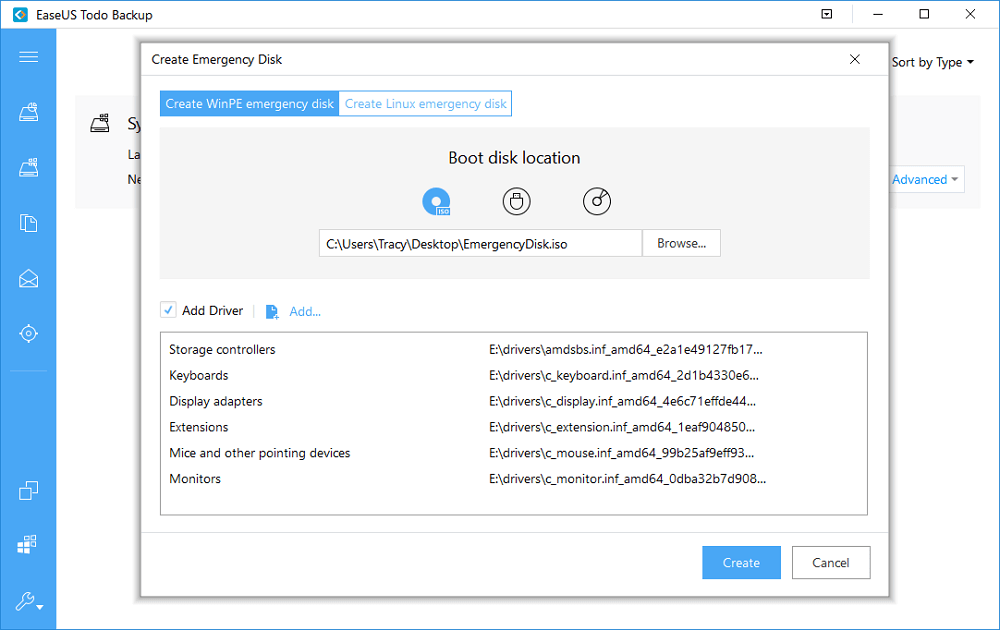
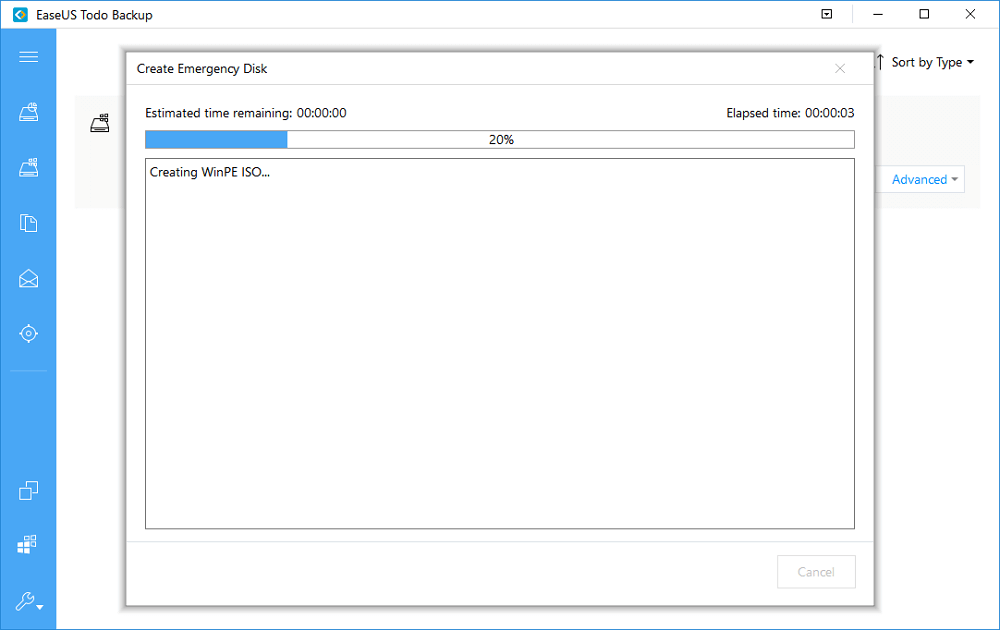
- Kattintson a Tovább gombra egy rendszerindító lemez létrehozásához.
4. Kattintson a Rendszerátvitel elemre, és keresse meg a külső eszközön létrehozott Windows 10 rendszerképet.
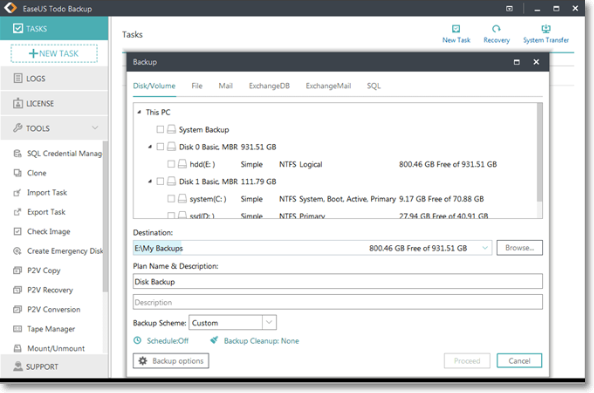
- 5. Válasszon egy helyet - alapértelmezés szerint a C meghajtót - a Windows 10 rendszerkép visszaállításához a számítógépére.
- Kattintson a Speciális beállítások > Rendszerátvitel mezőre.
- Végül kattintson a Tovább gombra a befejezéshez.
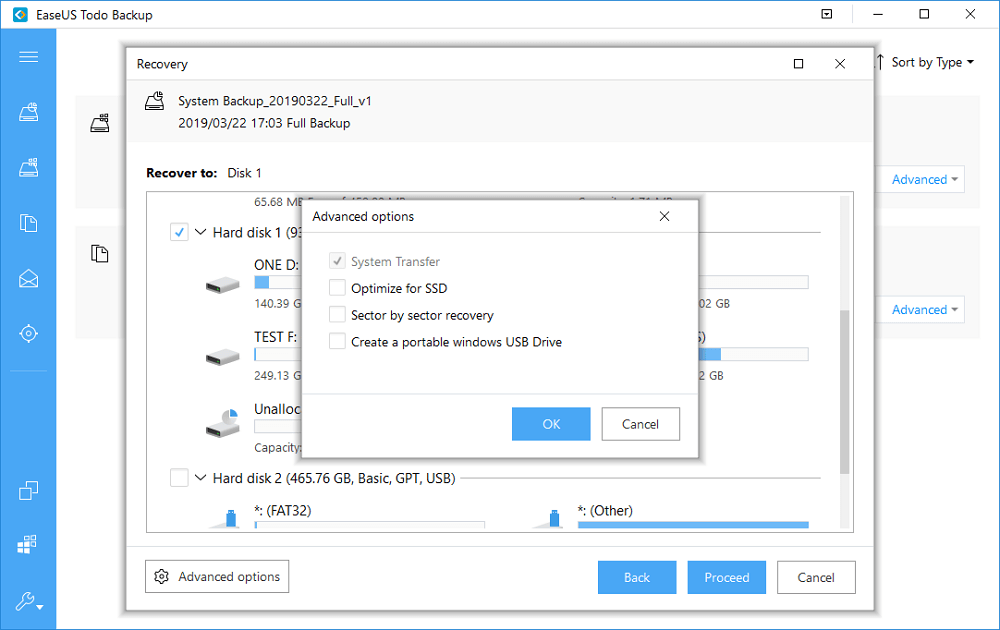
6. Végül, amikor a folyamat befejeződött, újraindíthatja a számítógépet, és beállíthatja, hogy a rendszer az eredeti rendszerlemezről induljon.
Remélem, ez segít.
Üdvözlettel,
Lokesh
