


Nous n'avons pas besoin d'informations logicielles supplémentaires.
Système d'exploitation:
Windows 10


Salut Kimio,
Pouvez-vous s'il vous plaît fournir plus d'informations concernant votre préoccupation? Si vous utilisez la version gratuite, vos fonctionnalités seront limitées.
PC Reviver est un outil qui vous aide à identifier les problèmes rencontrés sur votre PC et à les réparer. C'est un utilitaire polyvalent qui diagnostiquera les erreurs sur votre PC, les réparera en toute sécurité et fournira d'autres recommandations de maintenance et d'optimisation.
Vous pouvez essayer la version d'évaluation gratuite de PC Reviver et l'utiliser, mais uniquement pour des fonctionnalités limitées. PC Reviver est proposé en version d'évaluation limitée. Certaines des fonctions de PC Reviver peuvent être utilisées à 100% gratuitement dans la version d'évaluation, tandis que d'autres fonctionnalités sont déverrouillées lorsque vous achetez une licence d'utilisation de PC Reviver.
Vous ne pouvez utiliser que les fonctionnalités présentes dans l'essai gratuit, pour utiliser davantage de fonctionnalités dont vous avez besoin pour les déverrouiller en achetant le produit. Vous devrez acheter un code de licence pour PC Reviver pour pouvoir résoudre tous les problèmes.
Si vous souhaitez améliorer les performances de votre ordinateur sans dépenser d’argent, vous pouvez également utiliser les méthodes ci-dessous.
Méthode 1: Continuez à mettre à jour Windows
Pour accéder aux mises à jour Windows, appuyez simplement sur Démarrer, tapez «Windows Update», puis appuyez sur Entrée.
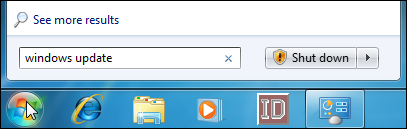
Windows Update divise les mises à jour en «important» et «facultatif». Les mises à jour importantes sont sélectionnées pour le téléchargement et l'installation par défaut. Les mises à jour facultatives ne sont pas sélectionnées. Pour contrôler les mises à jour installées, cliquez simplement sur le lien pertinent.
La fenêtre qui s’ouvre vous permet de sélectionner chaque mise à jour que vous souhaitez installer.
Si vous avez des mises à jour sur la liste que vous savez ne jamais installer et que vous souhaitez ne plus les voir, cliquez simplement sur une ou plusieurs mises à jour, puis choisissez "Masquer les mises à jour" dans le menu contextuel.
Lorsque vous revenez à la fenêtre principale de Windows Update et cliquez sur le bouton “Installer les mises à jour”, toutes les mises à jour importantes et facultatives que vous avez sélectionnées sont téléchargées et installées.
J'espère que ça aide.
Cordialement,
Lokesh
