


Comment les récupérer. Il existe des fichiers importants sur le bureau.
Système d'exploitation:
Windows 10
Répondez à cette question
Meilleure réponse


Salut Henry,
Si les icônes de votre bureau ne sont plus disponibles, vous pouvez essayer les solutions ci-dessous.
Solution 1. Modifier les paramètres du bureau
- Ouvrir les paramètres.
- Cliquez sur Personnalisation.
- Cliquez sur Thèmes.
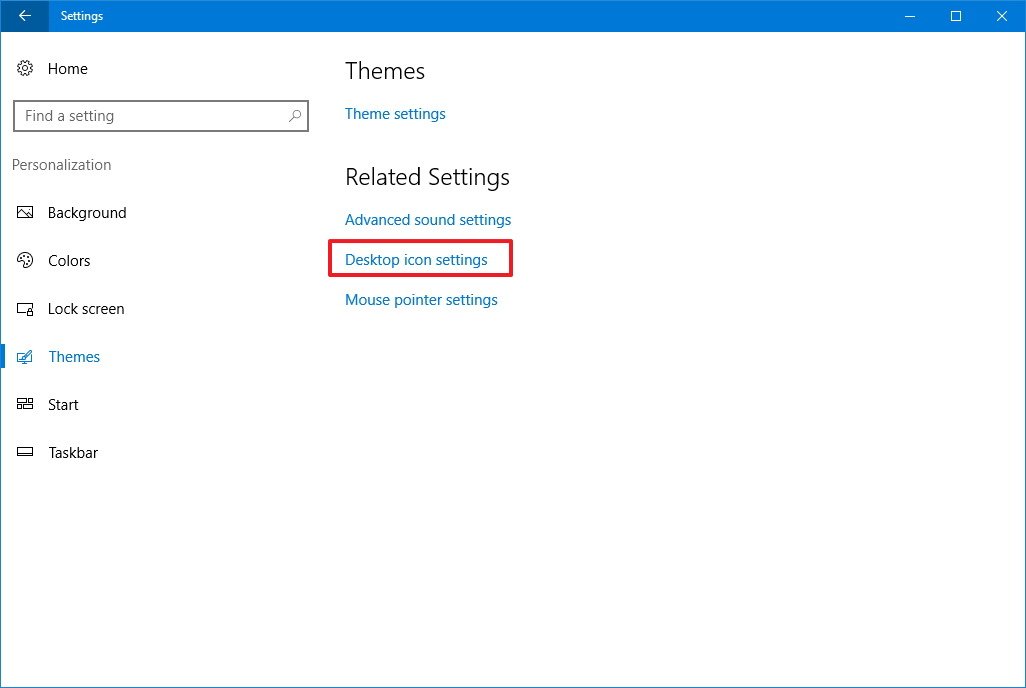
- Cliquez sur le lien « Paramètres des icônes du bureau ».
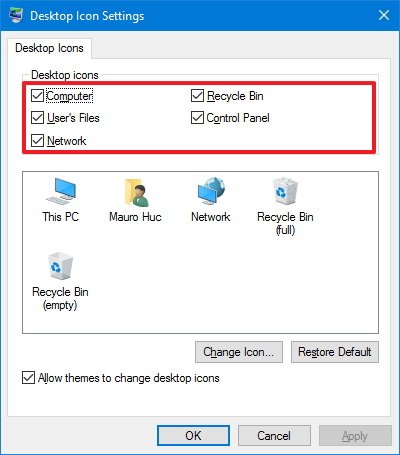
- Cochez chaque icône que vous souhaitez voir sur le bureau, notamment Ordinateur (Ce PC), Fichiers de l'utilisateur, Réseau, Corbeille et Panneau de configuration.
- Cliquez sur Appliquer.
- Cliquez sur OK.
C'est probablement la méthode qui résoudra le problème pour la plupart des utilisateurs. Explorer.exe est le processus qui gère le bureau et la barre des tâches. Il arrive parfois que, outre l'absence de la barre des tâches, les icônes du bureau soient également absentes.
- Ouvrez le Gestionnaire des tâches sous Windows. Une fois ouvert, cliquez sur Fichier, puis sur Exécuter une nouvelle tâche ou Nouvelle tâche (Exécuter).
- Dans la zone de texte, saisissez explorer.exe et appuyez sur Entrée. Cela redémarrera l'Explorateur Windows et devrait restaurer votre barre des tâches. Si une nouvelle fenêtre de l'Explorateur Windows s'affiche, cela signifie que le processus explorer.exe fonctionnait déjà correctement.
Solution 3 : Exécuter le Vérificateur de fichiers système
Si les deux méthodes précédentes n'ont pas fonctionné, il est possible que certains fichiers système soient corrompus et que le problème persiste jusqu'à leur réparation. La meilleure solution consiste à exécuter l'outil Vérificateur des fichiers système, qui recherchera et réparera les fichiers système Windows manquants ou endommagés.- Pour ce faire, cliquez sur Démarrer, saisissez « Invite de commandes » ou « cmd » dans la zone de recherche, cliquez avec le bouton droit sur « Invite de commandes », puis cliquez sur « Exécuter en tant qu’administrateur ». Si un mot de passe administrateur ou une confirmation vous est demandé, saisissez le mot de passe ou cliquez sur « Autoriser ».
- Si vous utilisez Windows 10, Windows 8.1 ou Windows 8, exécutez d'abord l'outil DISM (Deployment Image Servicing and Management) intégré avant d'exécuter le Vérificateur des fichiers système. (Si vous utilisez Windows 7 ou Windows Vista, passez à l'étape 3.)
DISM.exe /Online /Nettoyer-image /Restauration de l'état
Important : Lorsque vous exécutez cette commande, DISM utilise Windows Update pour fournir les fichiers nécessaires à la réparation des corruptions. Toutefois, si votre client Windows Update est déjà défectueux, utilisez une installation Windows en cours d’exécution comme source de réparation, ou un dossier Windows côte à côte situé sur un partage réseau ou sur un support amovible, tel que le DVD de Windows, comme source des fichiers. Pour ce faire, exécutez plutôt la commande suivante :
DISM.exe /Online /Cleanup-Image /RestoreHealth /Source:C:RepairSourceWindows/LimitAccess
Remarque : Remplacez C:\RepairSource\Windows par l’emplacement de votre source de réparation. Pour plus d’informations sur l’utilisation de l’outil DISM pour réparer Windows, consultez la documentation relative à la réparation d’une image Windows .
- À l'invite de commandes, saisissez la commande suivante, puis appuyez sur ENTRÉE :
L'espace réservé %WinDir% représente le dossier du système d'exploitation Windows. Par exemple, C:\Windows.
Remarque : Ne fermez pas cette fenêtre d'invite de commandes tant que la vérification n'est pas terminée à 100 %.
J'espère que cela vous aidera.
Salutations,
Lokesh
