


Kaikki kuvat olivat korkealaatuisia.
Käyttöjärjestelmä:
Windows 7
Vastata tähän kysymykseen
Paras vastaus


Hei Arun,
Jos olet vahingossa poistanut kuvasi, et varmasti ole painanut Shift + Del -näppäinyhdistelmää. Voit tarkistaa roskakorin ja löytää kuvat sieltä.
Mutta jos sitä ei ole siellä, olet saattanut tehdä niistä varmuuskopion. Jos olet tehnyt niistä varmuuskopion, voit palauttaa tiedostot seuraavasti:
Poistetun tiedoston tai kansion palauttaminen
- Avaa Tietokone napsauttamalla Käynnistä-painiketta ja valitsemalla sitten Tietokone.
- Siirry kansioon, joka aiemmin sisälsi tiedoston tai kansion, napsauta sitä hiiren kakkospainikkeella ja valitse sitten Palauta aiemmat versiot.
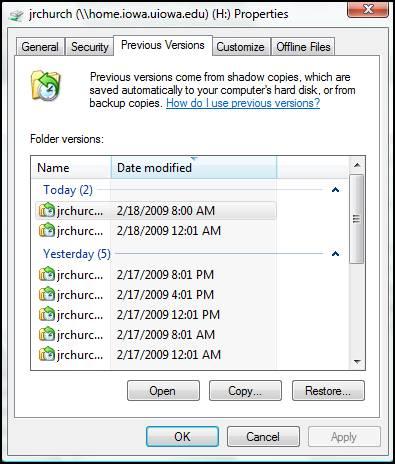
- Jos kansio oli aseman ylimmällä tasolla, esimerkiksi C:-asemassa, napsauta asemaa hiiren kakkospainikkeella ja valitse sitten Palauta aiemmat versiot.
- Näet luettelon tiedoston tai kansion aiemmista versioista. Luettelo sisältää varmuuskopioon tallennetut tiedostot (jos käytät Windowsin varmuuskopiointia tiedostojesi varmuuskopiointiin) sekä palautuspisteet, jos molemmat tyypit ovat käytettävissä.
- Kaksoisnapsauta kansion aiempaa versiota, joka sisältää palautettavan tiedoston tai kansion. (Jos esimerkiksi tiedosto poistettiin tänään, valitse kansion eilisen versio, jonka pitäisi sisältää tiedosto.)
- Vedä palautettava tiedosto tai kansio toiseen sijaintiin, kuten työpöydälle tai toiseen kansioon.
- Tiedoston tai kansion versio tallennetaan valitsemaasi sijaintiin.
Korjaus: Käytä Recuva-ohjelmistoa
Ensimmäinen ohjelmisto, jota kannattaa kokeilla, on nimeltään Recuva , ja se on erittäin helppokäyttöinen.
Käynnistä Recuva-ohjattu toiminto ja aloita kuvien palauttamisprosessi.
- Ohjatun toiminnon ensimmäisessä vaiheessa voit käskeä Recuvaa etsimään vain tietyn tyyppisiä tiedostoja, mikä voi säästää paljon aikaa haun aikana ja helpottaa etsimäsi löytämistä.
- Seuraavaksi sinun on määritettävä tiedoston sijainti, joka riippuu tietenkin siitä, mistä poistit sen.
- Jos tuloksia on todella paljon ja tiedät tarkalleen, milloin tiedosto luotiin tai muokattiin, voit vaihtaa edistyneeseen näkymään, jossa voit lajitella viimeisimmän muokkausajan mukaan. Tämä voi nopeuttaa prosessia huomattavasti, joten sinun ei tarvitse selata läpi aivan yhtä montaa tiedostoa.
Ystävällisin terveisin,
Lokesh
