


Δεν χρειαζόμαστε επιπλέον πληροφορίες λογισμικού.
Λειτουργικό σύστημα:
Windows 10


Γεια σου Kimio,
Μπορείτε να παράσχετε περισσότερες πληροφορίες σχετικά με την ανησυχία σας; Εάν χρησιμοποιείτε την δωρεάν έκδοση, θα έχετε περιορισμένη λειτουργικότητα μόνο.
Το PC Reviver είναι ένα εργαλείο το οποίο σας βοηθά να εντοπίσετε τα προβλήματα που βρέθηκαν στον υπολογιστή σας και να τα επιδιορθώσετε. Πρόκειται για ένα βοηθητικό πρόγραμμα πολλαπλών χρήσεων, το οποίο θα διαγνώσει τα σφάλματα στον υπολογιστή σας, θα τα επισκευάσει με ασφάλεια και θα παράσχει άλλες συστάσεις συντήρησης και βελτιστοποίησης.
Μπορείτε να δοκιμάσετε την δωρεάν δοκιμαστική έκδοση του PC Reviver και να το χρησιμοποιήσετε μόνο για περιορισμένη λειτουργικότητα. Το PC Reviver προσφέρεται ως περιορισμένη δοκιμή. Ορισμένες από τις λειτουργίες του PC Reviver μπορούν να χρησιμοποιούν 100% δωρεάν στη δοκιμή, ενώ άλλες λειτουργίες ξεκλειδώνονται όταν αγοράζετε μια άδεια χρήσης του PC Reviver.
Μπορείτε να χρησιμοποιήσετε μόνο τις λειτουργίες που υπάρχουν στη δωρεάν δοκιμή, για τη χρήση περισσότερων λειτουργιών που χρειάζεστε για να τις ξεκλειδώσετε αγοράζοντας το προϊόν. Θα χρειαστεί να αγοράσετε έναν κωδικό άδειας για το PC Reviver για να μπορέσετε να διορθώσετε όλα τα προβλήματα.
Αν θέλετε να βελτιώσετε την απόδοση του υπολογιστή σας χωρίς να ξοδέψετε χρήματα, μπορείτε να χρησιμοποιήσετε και τις παρακάτω μεθόδους.
Μέθοδος 1: Διατήρηση της ενημέρωσης των Windows
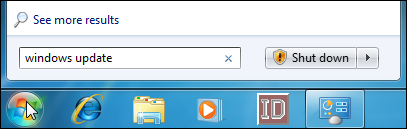
Για να αποκτήσετε πρόσβαση στις ενημερώσεις των Windows, απλώς πατήστε Έναρξη, πληκτρολογήστε "Windows Update" και στη συνέχεια πατήστε Enter.
Το Windows Update διαιρεί τις ενημερώσεις σε "σημαντικό" και "προαιρετικό". Σημαντικές ενημερώσεις έχουν επιλεγεί για λήψη και εγκατάσταση από προεπιλογή. Δεν έχουν επιλεγεί προαιρετικές ενημερώσεις. Για να ελέγξετε ποιες ενημερώσεις έχουν εγκατασταθεί, κάντε κλικ στον σχετικό σύνδεσμο.
Το παράθυρο που ανοίγει σας επιτρέπει να επιλέξετε κάθε ενημέρωση που θέλετε να εγκαταστήσετε.
Αν έχετε ενημερώσεις στη λίστα που γνωρίζετε ότι δεν θα εγκαταστήσετε ποτέ και θέλετε να σταματήσετε να τις βλέπετε, απλώς κάντε δεξί κλικ σε μία ή περισσότερες ενημερώσεις και, στη συνέχεια, επιλέξτε "Απόκρυψη ενημερώσεων" από το μενού περιβάλλοντος.
Όταν επιστρέφετε το κύριο παράθυρο του Windows Update και κάνετε κλικ στο κουμπί "Εγκατάσταση ενημερώσεων", όλες οι σημαντικές και προαιρετικές ενημερώσεις που έχετε επιλέξει λήγουν και εγκατασταθούν.
Ελπίζω αυτό να βοηθήσει.
Χαιρετισμοί,
Lokesh
