


Wie kommen sie zurück und warum sind sie von alleine verschwunden?
Betriebssystem:
Windows 7


Hallo James,
Um aus dieser Situation herauszukommen, müssen Sie normalerweise Ihren Computer neu starten und hoffen, dass alle Windows-Abstürze verschwinden. Die Symbole können aus zwei Gründen auf Ihrem Desktop fehlen: Entweder ist beim Prozess explorer.exe ein Problem aufgetreten, der den Desktop behandelt, oder die Symbole werden einfach ausgeblendet.
Normalerweise ist es ein explorer.exe-Problem, wenn die gesamte Taskleiste ebenfalls verschwindet. In diesem Artikel erwähne ich einige Möglichkeiten, wie Sie eines dieser Probleme beheben können.
Hinweis : Wenn Sie lediglich versuchen, die Symbole für Computer, Systemsteuerung, Papierkorb, Netzwerk oder Benutzerdateien wiederherzustellen, klicken Sie mit der rechten Maustaste auf den Desktop, klicken Sie auf Anpassen, klicken Sie im linken Menü auf Desktopsymbole ändern und Überprüfen Sie dann die gewünschten Symbole auf dem Desktop.
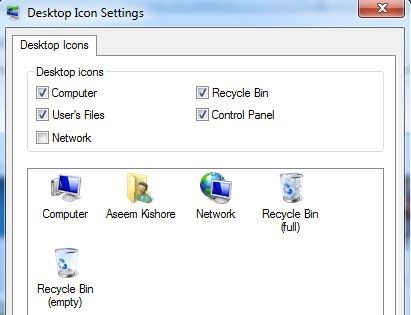
Zeige Desktop Icons
Die letztere Methode ist einfacher zu beheben. Klicken Sie in Windows XP mit der rechten Maustaste auf den Desktop, und wählen Sie Symbole anordnen nach. Überprüfen Sie anschließend das Element Desktop-Symbole anzeigen.
In Windows 7 und höher klicken Sie mit der rechten Maustaste auf den Desktop und wählen Ansicht. Vergewissern Sie sich, dass Desktopsymbole anzeigen aktiviert ist.
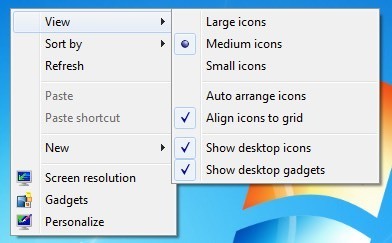
Ziemlich einfach! Aber wie bereits erwähnt, ist dies normalerweise nicht der Grund, warum Ihre Desktopsymbole fehlen. Die zweite Methode ist das Neustarten des Explorer-Prozesses, ohne dass Windows neu gestartet werden muss.
Starten Sie Explorer.exe neu
Drücken Sie STRG + ALT + ENTF und klicken Sie auf Task-Manager. In Windows 7 und höher klicken Sie unten auf den Link Taskmanager starten.
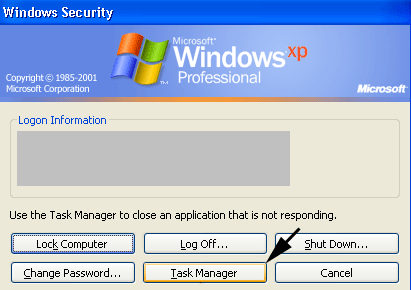
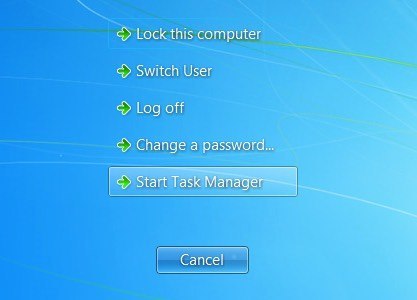
Nun möchten Sie im Task-Manager auf Datei und dann auf Neue Aufgabe (Ausführen) klicken. Stellen Sie sicher, dass Sie sich auf der Registerkarte Prozesse befinden.
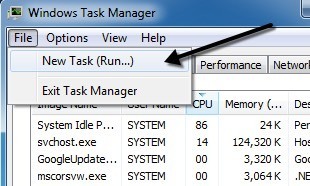
Gehen Sie in das Feld Öffnen, geben Sie explorer.exe ein und klicken Sie auf OK.
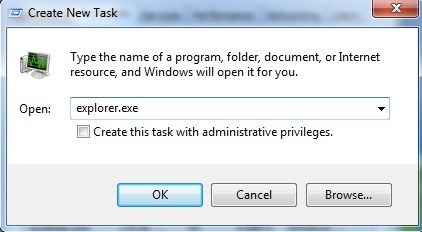
Das ist es! Dadurch wird der Explorer-Prozess neu gestartet, und hoffentlich erhalten Sie die Desktopsymbole, die Taskleiste und die Start-Schaltfläche wieder! Wenn der Prozess explorer.exe bereits ausgeführt wird, wird beim Ausführen dieser Task ein neues Explorer-Fenster auf Ihrem Desktop geöffnet.
Ich hoffe das hilft.
Grüße,
Lokesh
