Die CD funktioniert gut auf dem Laptop meines Freundes.
Betriebssystem:
Windows 7


Hallo Gunjan,
Dieses Problem kann durch eine Softwarekompilierung verursacht werden, die sich auf Windows 10 bezieht. Wenn das Laufwerk jedoch nach einiger Zeit unter Windows 10 verschwindet, liegt das Problem möglicherweise an der Hardware.
Möglicherweise finden Sie im Geräte-Manager auch ein Ausrufezeichen für Ihr DVD-Laufwerk im Geräte-Manager. Wenn Sie eine Festplatte in eine DVD-ROM einlegen, blinken die LED-Anzeigen für eine Weile, aber es würde nichts passieren. Außerdem haben Sie zufällig die DVD-ROM in den Arbeitsplatzsymbolen aufgelistet, und selbst Windows kann den Befehl Auswerfen an die DVD-ROM senden, jedoch keine eingelegte DVD lesen.
Sie können also die unten genannten Methoden ausprobieren, um dieses Problem zu beheben.
Methode 1: Überprüfen Sie, ob das CD-Laufwerk vom BIOS erkannt wird
Gehen Sie wie folgt vor, um zu überprüfen, ob Ihr CD-Laufwerk vom BIOS erkannt wird:
- Starte deinen Computer neu
- Rufen Sie beim Start das BIOS auf, indem Sie die entsprechende Taste drücken (normalerweise DEL oder F10).
- Wenn Sie das BIOS aufrufen, navigieren Sie zur Registerkarte Speicher, gehen Sie zur Gerätekonfiguration und drücken Sie die Eingabetaste
- Suchen Sie im Unterbildschirm Gerätekonfiguration nach Ihrem CD / DVD-Laufwerk
Methode 2: Verwenden Sie den Geräte-Manager, um das Problem zu lösen
Wenn Sie festgestellt haben, dass Ihr Laufwerk im BIOS vorhanden ist und das Problem wahrscheinlich nicht mit der Hardware zusammenhängt, Ihr Laufwerk jedoch immer noch keine Discs erkennt oder im Datei-Explorer nicht angezeigt wird, führen Sie einige Aktionen in aus Device Manager, und vielleicht lösen Sie das Problem.
- Gehen Sie zu Suchen, geben Sie Geräte-Manager ein und öffnen Sie Geräte-Manager.
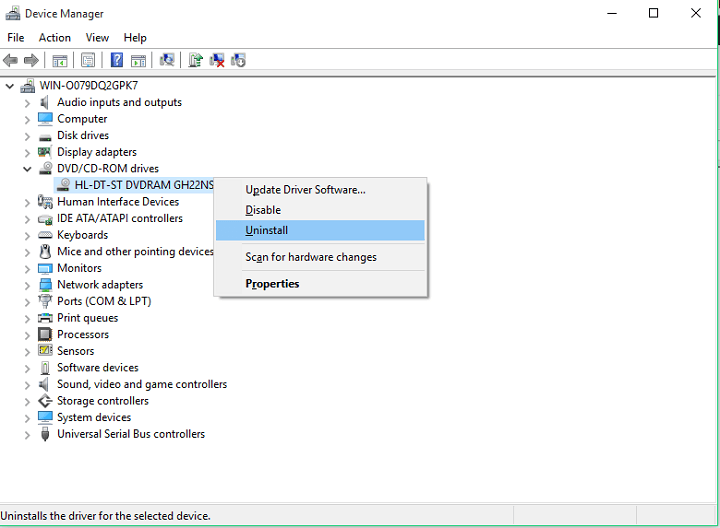
- Suchen Sie den Abschnitt DVD / CD-ROM-Laufwerke und erweitern Sie ihn.
- Wenn die Treiber auf dem neuesten Stand sind, versuchen wir als Nächstes, das Laufwerk neu zu installieren. Um das DVD / CD-Laufwerk zu deinstallieren, klicken Sie mit der rechten Maustaste darauf und gehen Sie zu Deinstallieren.
Wenn Sie das Gerät deinstallieren, gehen Sie zu Aktion und dann nach Hardwareänderungen suchen. - Nach Abschluss des Vorgangs sollte Ihr Laufwerk erneut im Geräte-Manager angezeigt werden.
Klicken Sie mit der rechten Maustaste auf das Startmenü und wählen Sie „Eingabeaufforderung (admin)“.
Geben Sie den folgenden Befehl in die Eingabeaufforderung ein:
reg.exe add "HKLMSystemCurrentControlSetServicesatapiController0" / f / v EnumDevice1 / t REG_DWORD / d 0x00000001

Sie können den Befehl von oben kopieren und einfügen. Starte deinen Computer neu.
Methode 4: Versuchen Sie, die Registrierung zu ändern
Wenn die oben genannte Lösung für Sie nicht funktioniert hat, müssen Sie wahrscheinlich einen Registrierungsschlüssel für das DVD-Laufwerk erstellen. Führen Sie die folgenden Schritte aus, um dasselbe zu erreichen:
- Zunächst müssen Sie sicherstellen, dass das Konto, mit dem Sie angemeldet sind, ein Administratorkonto ist oder über Administratorrechte verfügt.
- Drücken Sie die Windows-Taste + R.
- Wenn das Befehlsfeld Ausführen geöffnet wird, geben Sie
regeditund geben Sie ein. - Dies öffnet den "Registrierungseditor" für Sie. Navigieren Sie zu folgendem Pfad:
HKEY_LOCAL_MACHINESYSTEMCurrentControlSetServicesatapi - Klicken Sie mit der
atapiaufatapi, wählen Sie Neu und klicken Sie dann aufKey. - Geben Sie
Controller0und drücken Sie die Eingabetaste. - Klicken Sie nun mit der rechten Maustaste auf die Taste
Controller0und wählen Sie Neu> DWORD-Wert (32-Bit). -
EnumDevice1SieEnumDevice1und drücken Sie die Eingabetaste. - Klicken
EnumDevice1dann mit der rechtenEnumDevice1aufEnumDevice1und wählen SieEnumDevice1. - Aktualisieren Sie den Wert im Feld Wertdaten auf „
1“ und klicken Sie auf OK. - Schließen Sie den Registrierungseditor.
- Starte deinen Computer neu.
Grüße,
Lokesh