


Wie bekomme ich sie zurück? Es gibt wichtige Dateien auf dem Desktop.
Betriebssystem:
Windows 10
Diese Frage beantworten
Beste Antwort


Hallo Henry,
Wenn Ihre Desktopsymbole nicht mehr auf dem Desktop verfügbar sind, können Sie die folgenden Korrekturen ausprobieren.
Fix 1. Ändern Sie die Desktop-Einstellungen
- Einstellungen öffnen.
- Klicken Sie auf Personalisierung.
- Klicken Sie auf Themen.
- Klicken Sie auf den Link Einstellungen für Desktop-Symbole.
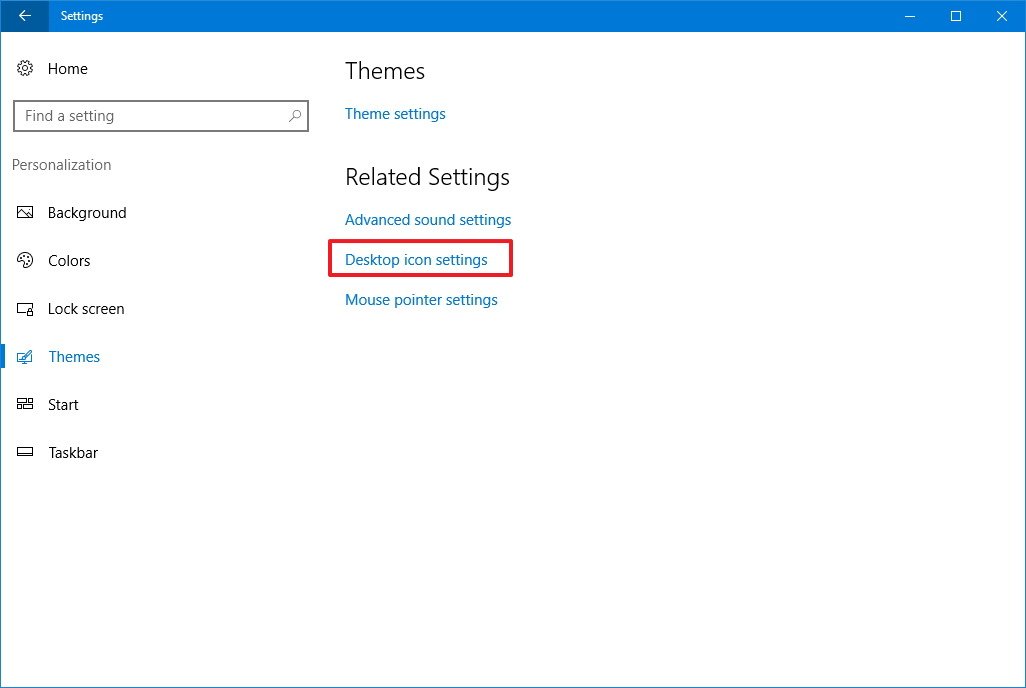
- Überprüfen Sie jedes Symbol, das auf dem Desktop angezeigt werden soll, einschließlich Computer (dieser PC), Benutzerdateien, Netzwerk, Papierkorb und Systemsteuerung.
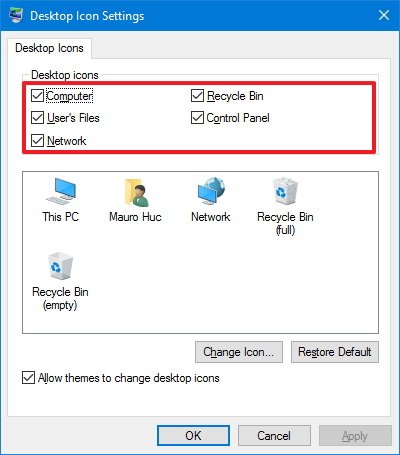
- Klicken Sie auf Übernehmen.
- OK klicken.
Dies ist wahrscheinlich die einzige Methode, mit der das Problem für die meisten Menschen behoben werden kann. Explorer.exe ist der Prozess, der den Desktop und die Taskleiste steuert. Möglicherweise stellen Sie auch fest, dass manchmal zusätzlich zur fehlenden Taskleiste auch Ihre Desktopsymbole fehlen.
- Öffnen Sie den Task-Manager in Windows. Sobald Sie es geöffnet haben, klicken Sie auf Datei und dann auf Neue Aufgabe ausführen oder Neue Aufgabe (Ausführen).
- Geben Sie in das Feld explorer.exe ein und drücken Sie die Eingabetaste. Dadurch wird der Explorer-Prozess neu gestartet und Sie erhalten hoffentlich wieder Ihre Taskleiste. Wenn stattdessen ein neues Windows Explorer-Fenster angezeigt wird, bedeutet dies, dass der Prozess explorer.exe bereits ordnungsgemäß ausgeführt wurde.
Fix 3: Führen Sie die Systemdateiprüfung aus
Wenn die beiden oben genannten Methoden nicht funktioniert haben, sind möglicherweise einige Systemdateien beschädigt, und das Problem wird erst behoben, wenn die Dateien repariert sind. Der beste Weg, dies zu tun, besteht darin, den System File Checker auszuführen, der nach fehlenden und beschädigten Windows-Systemdateien sucht und diese repariert.- Klicken Sie dazu auf Start, geben Sie Eingabeaufforderung oder cmd in das Suchfeld ein, klicken Sie mit der rechten Maustaste auf Eingabeaufforderung, und klicken Sie dann auf Als Administrator ausführen. Wenn Sie zur Eingabe eines Administratorkennworts oder einer Bestätigung aufgefordert werden, geben Sie das Kennwort ein oder klicken Sie auf Zulassen.
- Wenn Sie Windows 10, Windows 8.1 oder Windows 8 ausführen, führen Sie zuerst das DISM-Tool (Deployment Image Servicing and Management) im Posteingang aus, bevor Sie den System File Checker ausführen. (Wenn Sie Windows 7 oder Windows Vista ausführen, fahren Sie mit Schritt 3 fort.)
DISM.exe / Online / Bereinigungsbild / Wiederherstellung der Gesundheit
Wichtig: Wenn Sie diesen Befehl ausführen, verwendet DISM Windows Update, um die Dateien bereitzustellen, die zum Beheben von Beschädigungen erforderlich sind. Wenn Ihr Windows Update-Client jedoch bereits defekt ist, verwenden Sie eine laufende Windows-Installation als Reparaturquelle oder einen Windows-Ordner nebeneinander von einer Netzwerkfreigabe oder von einem Wechselmedium wie der Windows-DVD als Quelle der Dateien. Führen Sie dazu stattdessen den folgenden Befehl aus:
DISM.exe / Online / Cleanup-Image / RestoreHealth / Quelle: C: RepairSourceWindows / LimitAccess
Hinweis: Ersetzen Sie den Platzhalter C: RepairSourceWindows durch den Speicherort Ihrer Reparaturquelle. Weitere Informationen zur Verwendung des DISM-Tools zum Reparieren von Windows finden Sie unter Reparieren eines Windows- Abbilds.
- Geben Sie an der Eingabeaufforderung den folgenden Befehl ein und drücken Sie die EINGABETASTE:
Der Platzhalter% WinDir% repräsentiert den Windows-Betriebssystemordner. Zum Beispiel C: Windows.
Hinweis Schließen Sie dieses Eingabeaufforderungsfenster erst, wenn die Überprüfung zu 100% abgeschlossen ist.
Ich hoffe das hilft.
Grüße,
Lokesh
