


Alle billeder var af høj kvalitet.
Opetativsystem:
Windows 7
Besvar dette spørgsmål
Bedste svar


Hej Arun,
Hvis du har slettet dine billeder ved et uheld, har du helt sikkert ikke trykket på Shift + Del. Du kan tjekke din papirkurv, og du kan finde billederne der.
Men hvis den ikke er der, er der en chance for, at du har lavet en sikkerhedskopi af dem. Hvis du har lavet en sikkerhedskopi af dem, kan du bruge nedenstående trin til at gendanne filerne:
Sådan gendanner du en slettet fil eller mappe
- Åbn Computer ved at klikke på Start-knappen og derefter klikke på Computer.
- Naviger til den mappe, der tidligere indeholdt filen eller mappen, højreklik på den, og klik derefter på Gendan tidligere versioner.
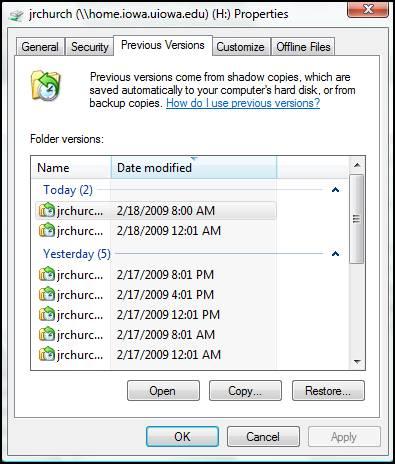
- Hvis mappen var på det øverste niveau af et drev, for eksempel C:, skal du højreklikke på drevet og derefter klikke på Gendan tidligere versioner.
- Du får vist en liste over tilgængelige tidligere versioner af filen eller mappen. Listen indeholder filer gemt på en sikkerhedskopi (hvis du bruger Windows Sikkerhedskopiering til at sikkerhedskopiere dine filer) samt gendannelsespunkter, hvis begge typer er tilgængelige.
- Dobbeltklik på en tidligere version af den mappe, der indeholder den fil eller mappe, du vil gendanne. (Hvis f.eks. en fil blev slettet i dag, skal du vælge en version af mappen fra i går, som skal indeholde filen.)
- Træk den fil eller mappe, du vil gendanne, til en anden placering, f.eks. dit skrivebord eller en anden mappe.
- Versionen af filen eller mappen gemmes på den valgte placering.
Rettelse: Brug Recuva-software
Det første program, du skal prøve, hedder Recuva , og det er ekstremt nemt at bruge.
Start Recuva-guiden, og start processen med at gendanne disse billeder.
- Det første trin på guiden-siden lader dig fortælle Recuva kun at søge efter en bestemt filtype, hvilket kan spare dig meget tid under søgningen og gøre det nemmere at finde det, du leder efter.
- Dernæst skal du angive, hvor filen var, hvilket naturligvis vil være op til hvor du slettede den fra.
- Hvis der er et rigtig stort antal resultater, og du ved præcis, hvornår filen blev oprettet eller ændret, kan du skifte til den avancerede visning, hvor du kan sortere efter sidst ændrede tidspunkt. Dette kan hjælpe med at fremskynde processen en del, så du ikke behøver at gennemgå helt så mange filer.
Med venlig hilsen,
Lokesh
