


Sådan får du dem tilbage.Der er vigtige filer på skrivebordet.
Opetativsystem:
Windows 10
Besvar dette spørgsmål
Bedste svar


Hej Henrik,
Hvis dine skrivebordsikoner ikke længere er tilgængelige på skrivebordet, kan du prøve nedenstående løsninger.
Løsning 1. Skift skrivebordsindstillingerne
- Åbn Indstillinger.
- Klik på Personalisering.
- Klik på Temaer.
- Klik på linket Indstillinger for skrivebordsikoner.
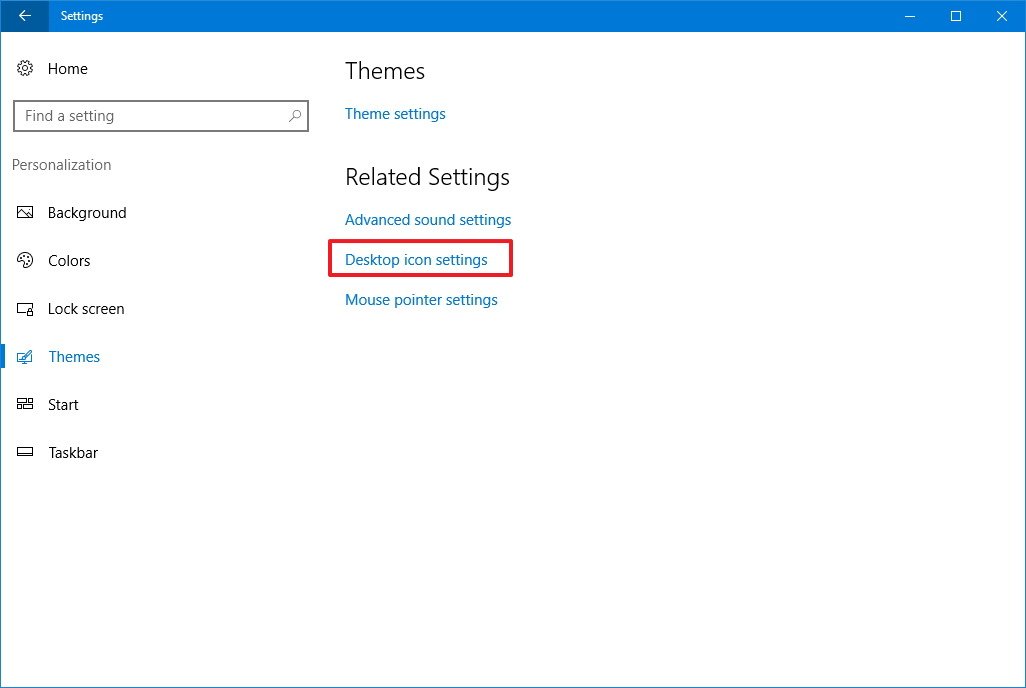
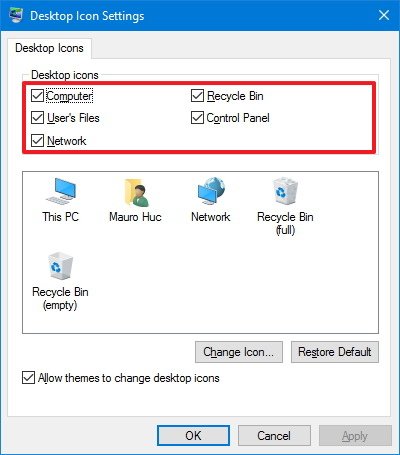
- Markér hvert ikon, du vil se på skrivebordet, inklusive Computer (Denne pc), Brugerfiler, Netværk, Papirkurv og Kontrolpanel.
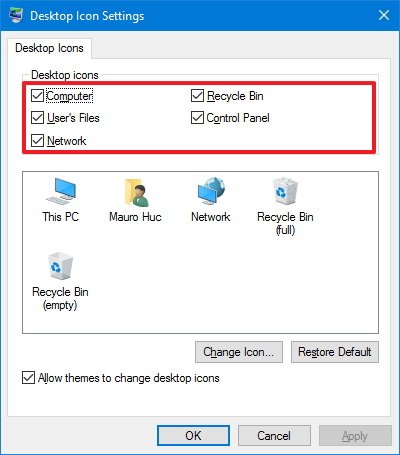
- Klik på Anvend.
- Klik på OK.
Dette er sandsynligvis den metode, der løser problemet for de fleste. Explorer.exe er den proces, der styrer skrivebordet og proceslinjen. Du vil måske også bemærke, at dine skrivebordsikoner nogle gange mangler, udover at proceslinjen mangler.
- Åbn Jobliste i Windows. Når du har åbnet den, skal du klikke på Filer og derefter Kør ny opgave eller Ny opgave (Kør).
- I feltet skal du skrive explorer.exe og trykke på Enter. Dette vil genstarte explorer-processen og forhåbentlig give dig din proceslinje tilbage. Hvis du i stedet ser et nyt pop op-vindue i Windows Stifinder, betyder det, at explorer.exe-processen allerede kørte fint.
Løsning 3: Kør systemfilkontrol
Hvis de to ovenstående metoder ikke virkede, kan der være nogle systemfiler, der er blevet beskadiget, og problemet forsvinder ikke, før filerne er repareret. Den bedste måde at gøre dette på er at køre Systemfilkontrol, som vil kontrollere for manglende og beskadigede Windows-systemfiler og reparere dem.- For at gøre dette skal du klikke på Start, skrive Kommandoprompt eller cmd i søgefeltet, højreklikke på Kommandoprompt og derefter klikke på Kør som administrator. Hvis du bliver bedt om en administratoradgangskode eller en bekræftelse, skal du skrive adgangskoden eller klikke på Tillad.
- Hvis du kører Windows 10, Windows 8.1 eller Windows 8, skal du først køre DISM-værktøjet (Deployment Image Servicing and Management) i indbakken, før du kører systemfilkontrolprogrammet. (Hvis du kører Windows 7 eller Windows Vista, skal du springe til trin 3.)
DISM.exe /Online /Cleanup-image /Restorehealth
Vigtigt: Når du kører denne kommando, bruger DISM Windows Update til at levere de filer, der kræves for at rette fejl. Hvis din Windows Update-klient dog allerede er i stykker, skal du bruge en kørende Windows-installation som reparationskilde eller bruge en Windows side-om-side-mappe fra et netværksdeling eller fra et flytbart medie, f.eks. Windows-dvd'en, som kilde til filerne. For at gøre dette skal du i stedet køre følgende kommando:
DISM.exe /Online /Cleanup-Image /RestoreHealth /Source:C:RepairSourceWindows/LimitAccess
Bemærk: Erstat pladsholderen C:RepairSourceWindows med placeringen af din reparationskilde. Du kan finde flere oplysninger om brug af DISM-værktøjet til at reparere Windows i Reparer et Windows-billede .
- Skriv følgende kommando ved kommandoprompten, og tryk derefter på ENTER:
Pladsholderen %WinDir% repræsenterer mappen i Windows-operativsystemet. For eksempel C:Windows.
Bemærk Luk ikke dette kommandopromptvindue, før verifikationen er 100 % fuldført.
Jeg håber, at dette hjælper.
Med venlig hilsen,
Lokesh
