Cd funguje dobře na notebooku mého přítele.
Operační systém:
Windows 7


Ahoj Gunjane,
Tento problém může být způsoben nějakou kompilací softwaru, která souvisí se systémem Windows 10, ale pokud disková jednotka po určité době používání systému Windows 10 zmizí, problém může souviset s hardwarem.
Můžete také najít vykřičník ve správci zařízení pro jednotku DVD ve správci zařízení. Také, pokud vložíte disk v DVD ROM, bude na něm chvíli blikat LED kontrolka, ale nic se nestane. Také pokud náhodou máte DVD ROM uvedenou v ikonách Tento počítač, a dokonce i Windows jsou schopny odeslat příkaz Eject na DVD ROM, ale nejsou schopny přečíst žádné vložené DVD.
K vyřešení tohoto problému tedy můžete vyzkoušet níže uvedené metody.
Metoda 1: Zjistěte, zda je jednotka CD rozpoznána systémem BIOS
Chcete-li zkontrolovat, zda je vaše jednotka CD rozpoznána systémem BIOS, postupujte takto:
- Restartovat váš počítač
- Při spuštění zadejte BIOS stisknutím příslušné klávesy (obvykle je to DEL nebo F10)
- Když vstoupíte do systému BIOS, přejděte na kartu Úložiště a poté přejděte na Konfigurace zařízení a stiskněte klávesu Enter
- Na dílčí obrazovce Konfigurace zařízení vyhledejte svou jednotku CD/DVD
Metoda 2: K vyřešení problému použijte Správce zařízení
Jakmile zjistíte, že se vaše disková jednotka nachází v systému BIOS a že problém pravděpodobně nesouvisí s hardwarem, ale vaše disková jednotka stále nerozpoznává disky nebo se nezobrazuje v Průzkumníku souborů, proveďte několik akcí v Device Manger a možná problém vyřešíte.
- Přejděte na Hledat, zadejte správce zařízení a otevřete Správce zařízení.
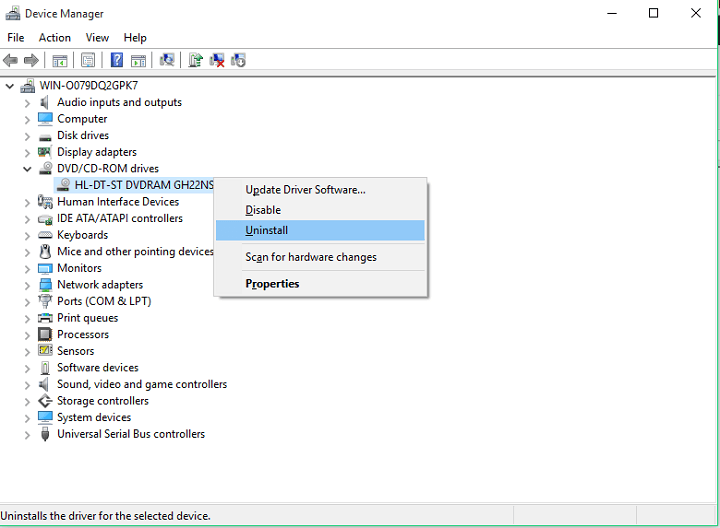
- Najděte sekci Jednotky DVD/CD-ROM a rozbalte ji.
- Pokud jsou ovladače aktuální, další věc, kterou zkusíme, je přeinstalovat diskovou jednotku. Chcete-li odinstalovat jednotku DVD/CD, klikněte na ni pravým tlačítkem a přejděte na Odinstalovat.
Když zařízení odinstalujete, přejděte na Akce a poté na Vyhledat změny hardwaru. - Po dokončení procesu by se vaše disková jednotka měla znovu objevit ve Správci zařízení.
Klikněte pravým tlačítkem na nabídku Start a vyberte „Příkazový řádek (admin)“.
Do příkazového řádku zadejte následující příkaz:
reg.exe přidat "HKLMSystemCurrentControlSetServicesatapiController0" /f /v EnumDevice1 /t REG_DWORD /d 0x00000001

Můžete zkopírovat a vložit příkaz shora. Restartujte počítač.
Metoda 4: Zkuste změnit registr
Pokud vám tedy výše uvedené řešení nefungovalo, pravděpodobně budete muset vytvořit klíč registru pro jednotku DVD. Proveďte níže uvedené kroky, abyste dosáhli stejného:
- Nejprve se musíte ujistit, že účet, ke kterému jste přihlášeni, je účet správce nebo má oprávnění správce.
- Stiskněte klávesu Windows + R.
- Když se otevře okno příkazu Spustit, zadejte příkaz
regedita zadejte. - Otevře se vám „Editor registru“. Přejděte v něm na následující cestu:
HKEY_LOCAL_MACHINESYSTEMCurrentControlSetServicesatapi - Klikněte pravým tlačítkem na
atapi, vyberte Nový a poté klikněte naKey. - Napište
Controller0a stiskněte Enter. - Nyní klikněte pravým tlačítkem na klíč
Controller0a vyberte Nový > Hodnota DWORD (32-bit). - Zadejte
EnumDevice1a stiskněte klávesu Enter. - Poté klikněte pravým tlačítkem na
EnumDevice1a vyberte Upravit. - Aktualizujte hodnotu na „
1“ v poli Údaj hodnoty a klikněte na OK. - Zavřete Editor registru.
- Restartujte počítač.
Pozdravy,
Lokeš