


Трябва ли да използвам бутоните за захранване, за да го изключа. Страхувам се да загубя данни на работния ми плот
Операционна система:
Windows 7
Отговор на този въпрос
Най-добър отговор


Здравей, Арун,
Моля, следвайте посочените по-долу корекции, за да разрешите проблема.
1. Натиснете и задръжте бутона за захранване за 10-15 секунди, за да изключите компютъра.
2. Рестартирайте и проверете дали нулирането все още продължава.
Решение 1. Изключете всички периферни устройства, свързани към компютъра
Един потребител каза, че е решил проблема с рестартирането на компютъра си, като е изключил всички USB устройства от машината и след това е стартирал отново, като е включил отново захранването. По този начин успешно е преодолял въртящите се кръгове на черния екран. Доста хора са последвали съвета му и са отстранили проблема.Поправка 2. Прекратете процеса на неуспешна програма в диспечера на задачите
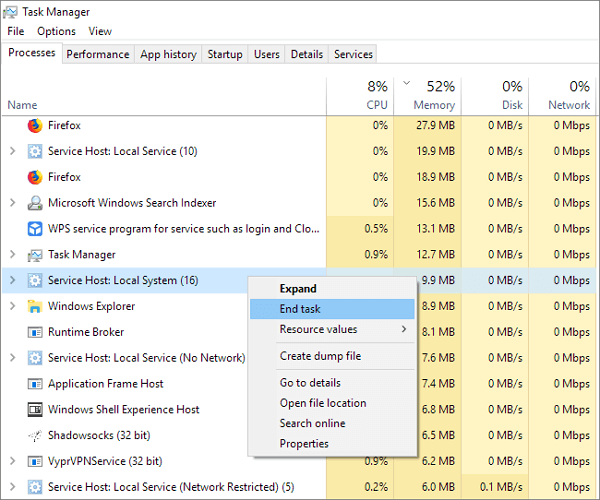
Друго просто решение за Windows 10, което се забива на екрана за рестартиране, е одобрено от много хора. В него се казва, че ако сесията ви с Windows 10 се заби по време на рестартиране на системата, можете да опитате следните операции:- 1. Натиснете CTRL + ALT + DELETE.
- 2. След това екранът за рестартиране ще изчезне и ще бъде заменен от диспечера на задачите, където ще бъдат показани „висящите“ програми, които не са успели да се затворят.
- 3. Завършете процесите на всички работещи програми, след което ще се възстановите от екрана „Рестартиране“.
Поправка 3. Стартирайте инструмента за отстраняване на неизправности в системната поддръжка
1. Натиснете клавиша с логото на Windows на клавиатурата, въведете „Отстраняване на неизправности“ в лентата за търсене и изберете най-горния резултат от търсенето.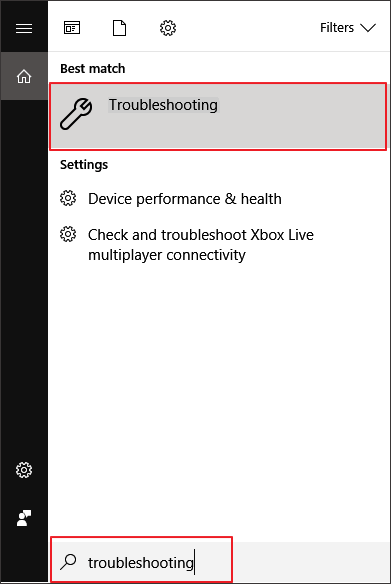
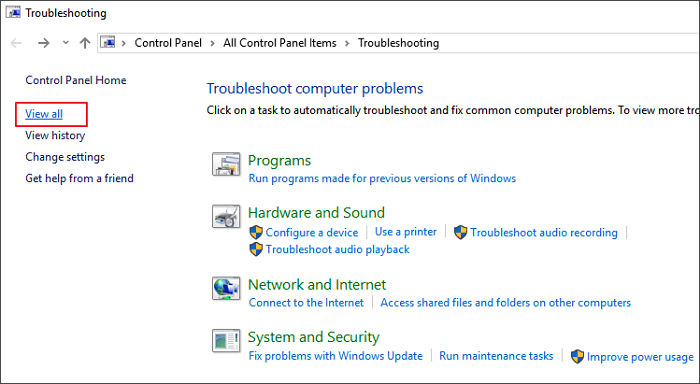
2. Изберете „Виж всички“ от левия страничен панел на прозореца.
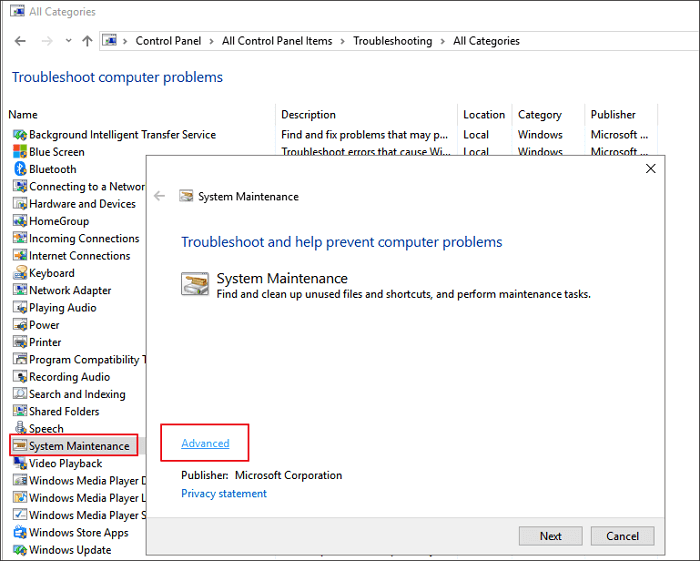
3. Изберете „Поддръжка на системата“ от изброените опции, щракнете върху опцията „Разширени“ и отметнете опцията „Прилагай поправки автоматично“.
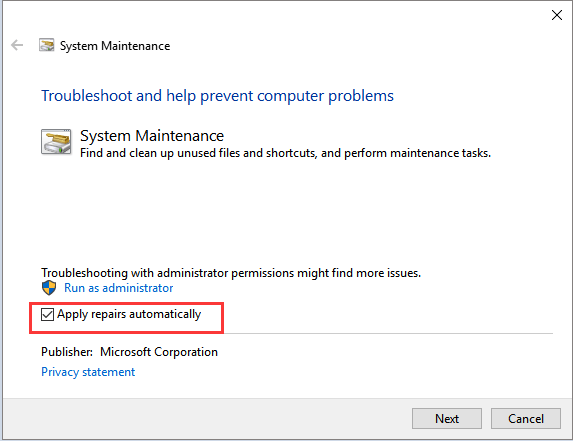
- 4. Следвайте инструкциите на екрана и изчакайте отстраняването на неизправности да приключи.
- След като отстраняването на неизправности приключи, проверете състоянието за липсващи системни компоненти на компютъра.
- 5. Затворете прозореца и проверете дали промените са влезли в сила.
Поправка 4. Рестартирайте услугата за актуализиране с помощта на командния ред
- В долния ляв ъгъл на екрана щракнете с десния бутон и изберете Команден ред (Администратор).
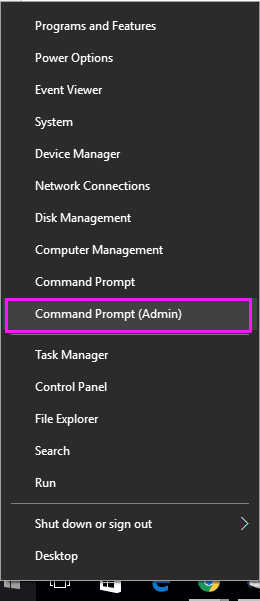
- Въведете „net stop wuauserv“ (без кавички). Натиснете Enter. Това ще спре услугата за актуализиране да работи във фонов режим.
- Сега въведете "cd %systemroot%" (без кавички). Натиснете Enter. Тази команда ще ви отведе от командния ред до инсталационната директория на Windows OS.
- Въведете „ren SoftwareDistribution SD.old“ (без кавички). Натиснете Enter. С тази команда операционната система ще преименува папката SoftwareDistribution на SD.old за архивиране. В случай че нещо се обърка, можете просто да отидете в C:\WINDOWSSoftwareDistribution и да я промените на оригиналното ѝ име.
- Накрая, въведете „net start wuauserv“ (без кавички). Натиснете Enter. С тази команда ще рестартираме услугата за актуализиране, за да активираме актуализациите на системата.
Поправка 5. Връщане към предишна версия на Windows
Надявам се, че горните корекции вече са решили проблема ви, защото това е последният шанс да предотвратите забиването на компютъра с Windows 10 в екрана „Рестартиране“. За да възстановите Windows 10 до предишната версия, ще имате много опции и можете да опитате някоя от тях за помощ:Вариант 1: Връщане към предишната версия на Windows 10 за 10/30 дни
Вариант 2: Възстановете Windows 10 до предишната версия с предварително създадено резервно копие на системата.
Така че, преди да прочетете допълнителна информация, трябва да се уверите, че сте създали резервно копие на системата с помощта на софтуер за архивиране и възстановяване , например безплатния софтуер за архивиране EaseUS.
Изтегляне на версия за Win
Вариант 3: Прехвърляне и възстановяване на системния образ на Windows 10 на текущия компютър със заседнал екран
За да възстановите вашия Windows 10 и да премахнете заседналия екран за рестартиране, можете също да приложите EaseUS Todo Backup, за да прехвърлите и възстановите здрава Windows система на вашия компютър, като следвате указанията по-долу:
1. Инсталирайте EaseUS Todo Backup на нов и работещ компютър с Windows 10 и го използвайте, за да създадете резервно копие на системния образ на Windows 10 на външен твърд диск.
2. Създайте стартиращ диск с EaseUS Todo Backup:
- Подгответе USB устройство или CD/DVD записващо устройство и CD/DVD-R/W, на което може да се записва.
- Стартирайте EaseUS Todo Backup , щракнете върху Инструменти > Създаване на авариен диск.
- Изберете „Създаване на авариен диск за WinPE“.
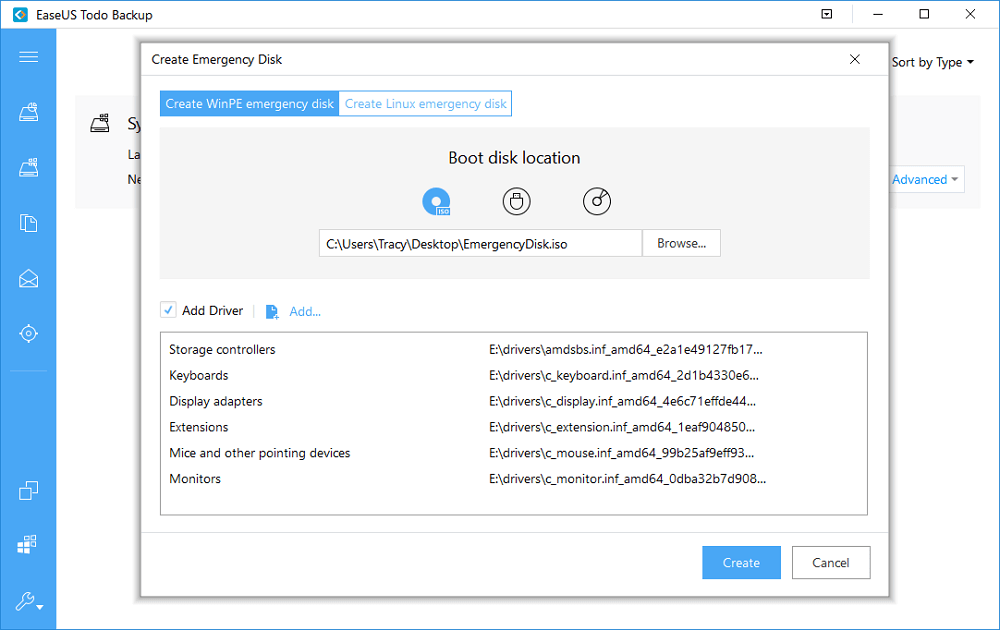
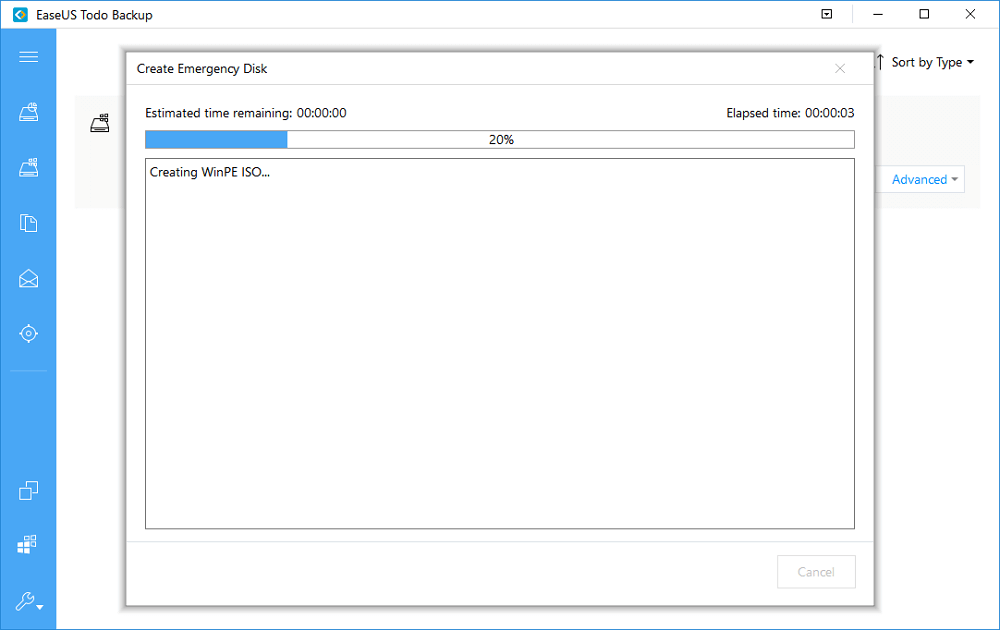
- Щракнете върху „Продължи“, за да създадете стартиращ диск.
4. Кликнете върху „Прехвърляне на системата“ и изберете създадения системен образ на Windows 10 на вашето външно устройство.
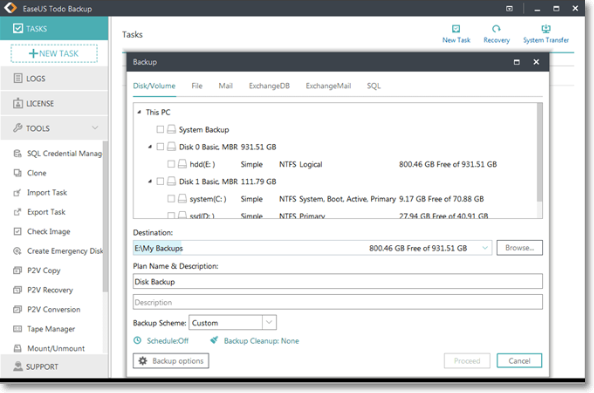
- 5. Изберете местоположение - C устройство по подразбиране, за да възстановите системния образ на Windows 10 на вашия компютър.
- Щракнете върху Разширени опции > полето за системен трансфер.
- Накрая щракнете върху „Продължи“, за да завършите.
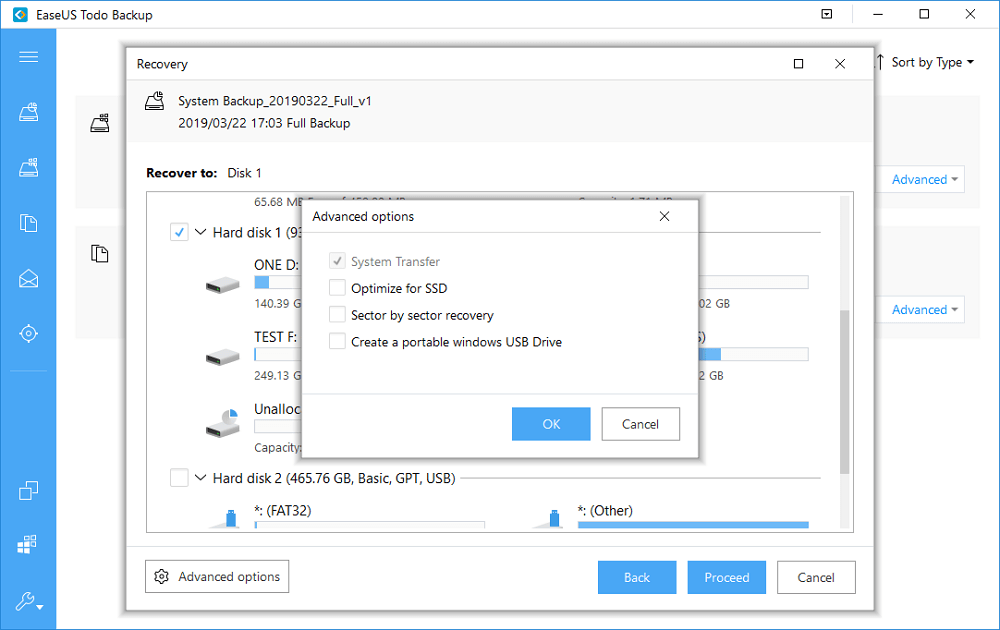
6. Накрая, когато процесът приключи, можете да рестартирате компютъра си и да настроите системата да се стартира от оригиналния системен диск.
Надявам се това да помогне.
Поздрави,
Локеш
