


WiFi-luettelo ei tule internetyhteyden muodostamiseen.
Käyttöjärjestelmä:
Windows 8
Vastata tähän kysymykseen
Paras vastaus


Hei Arun,
On olemassa useita syitä, miksi et ehkä näe langatonta verkkoa järjestelmävalikosta käytettävissä olevien verkkojen luettelosta.
- Jos luettelossa ei ole yhtään verkkoa, langaton laitteesi voi olla pois päältä tai se ei ehkä toimi oikein. Varmista, että se on päällä.
- Saatat olla verkon ulkopuolella. Yritä siirtyä lähemmäksi langatonta tukiasemaa / reititintä ja tarkista, näkyykö verkko luettelossa hetken kuluttua.
- Langattomien verkkojen luettelossa on aikaa päivittää. Jos olet juuri ottanut tietokoneen käyttöön tai siirtynyt toiseen paikkaan, odota hetki tai tarkista sitten, onko verkko ilmestynyt luetteloon.
- Verkko voi olla piilossa. Sinun täytyy muodostaa yhteys eri tavalla, jos se on piilotettu verkko.
Ongelma ilmenee todennäköisimmin, koska Windows poistaa WiFi-palvelun käytöstä. Et voi muodostaa yhteyttä WiFi-verkkoon, jos Windows poistaa sen käytöstä. Voit siis kokeilla näitä ohjeita WiFi-palvelun käyttöönottamiseksi. Voit tarkistaa kaksi paikkaa.
Tapa 1: Ota WiFi-palvelu käyttöön WiFi-kytkimen avulla
Huomautus: Varmista ensin, että olet WiFi-verkon alueella, kun noudatat alla olevia ohjeita.
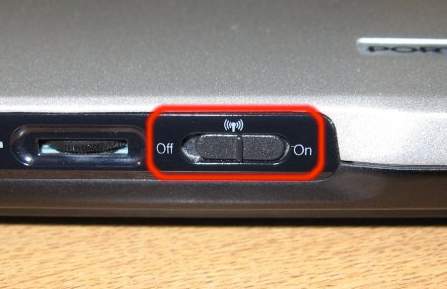
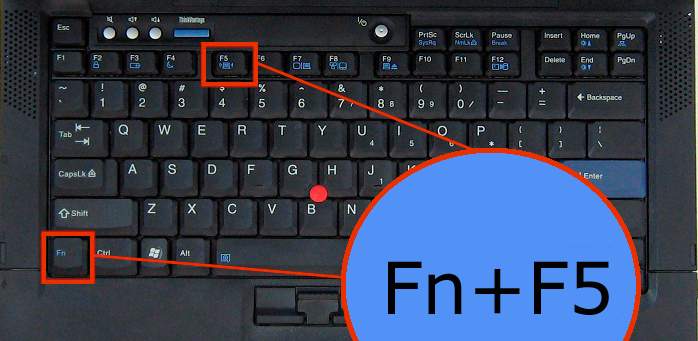
Joissakin kannettavissa tietokoneissa, kuten HP: ssa, Lenovossa, Dellissä, on näppäimistön kytkin tai avain, kun haluat kytkeä WiFi pois päältä (kuten Fn + F5). Tarkista kytkin tai avaimet ja kytke WiFi-palvelu päälle.
Tapa 2: Tarkista verkkoasetukset
Jos tietokoneessa ei ole WiFi-kytkintä, voit tarkistaa sen järjestelmässäsi.
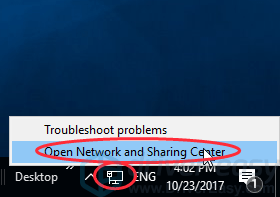
1) Napsauta hiiren kakkospainikkeella Internet-kuvaketta ja valitse Avaa verkko- ja jakamiskeskus.
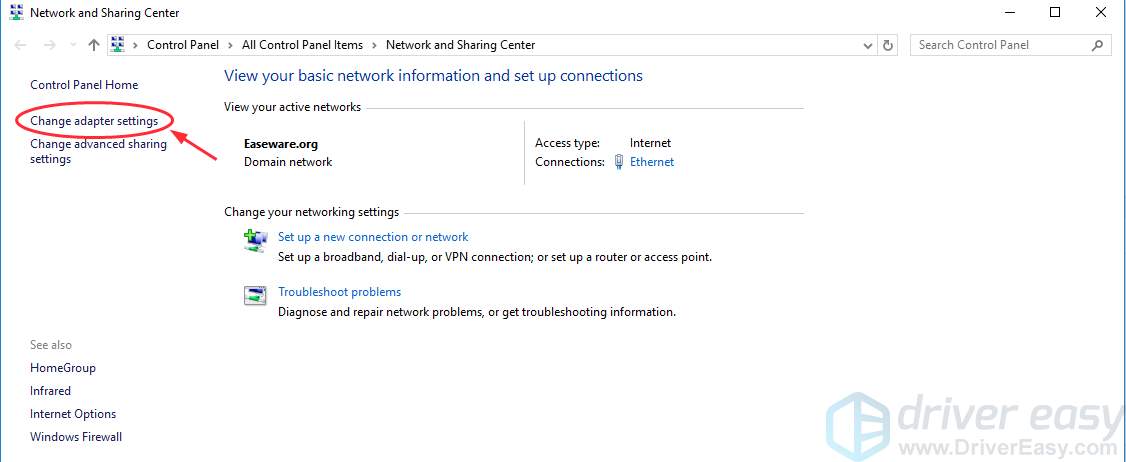
2) Valitse Muuta sovittimen asetuksia.
3) Napsauta hiiren kakkospainikkeella WiFi ja valitse Ota käyttöön. Huomautus: jos se on otettu käyttöön, näet Poista käytöstä, kun oikea napsautetaan WiFi-yhteyttä (viitataan myös langattomaan verkkoyhteyteen eri tietokoneissa).
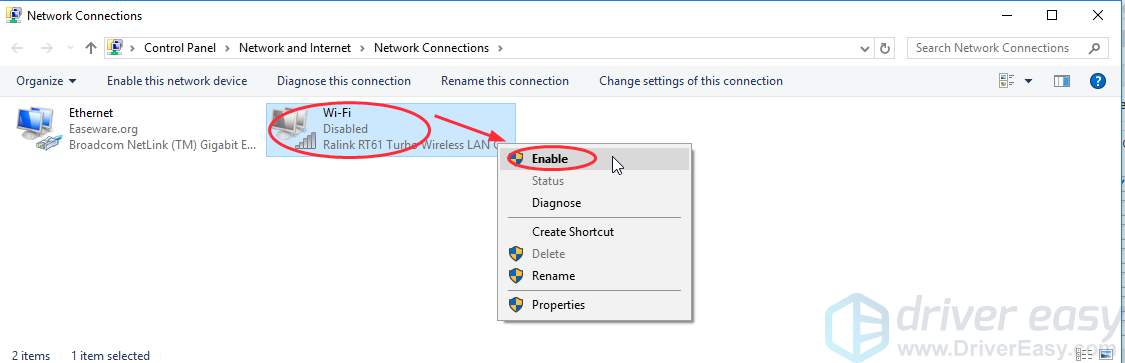
4) Käynnistä Windows uudelleen ja muodosta uudelleen WiFi-yhteys uudelleen.
Tapa 2: Ota WLAN AutoConfig -palvelin käyttöön
1) Paina näppäimistössä Windows-logonäppäintä
 + R samanaikaisesti kutsua Suorita-ruutuun ja kirjoita services.msc ja paina sitten Enter.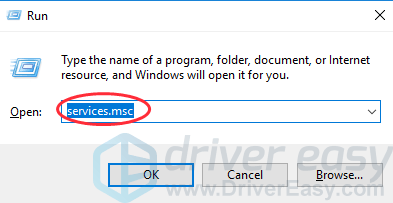
2) Napsauta hiiren kakkospainikkeella Wlan AutoConfig (jos käytät Windows XP: tä, napsauta hiiren kakkospainikkeella Wireless Configuration) ja valitse Ominaisuudet.
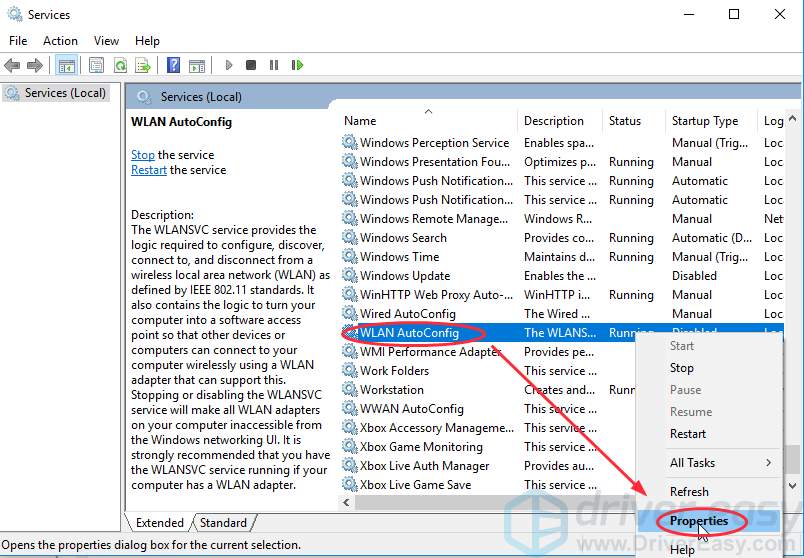
3) Valitse Automaattinen Käynnistystyypistä ja valitse sitten Käytä ja valitse OK
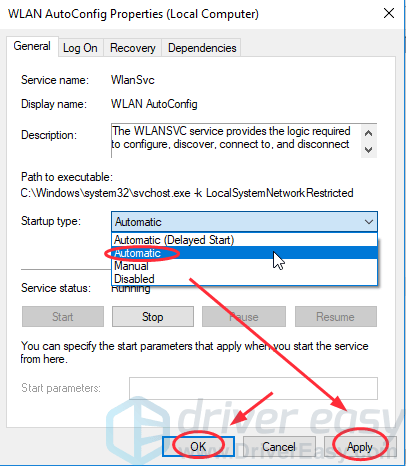
4) Käynnistä tietokone uudelleen ja muodosta yhteys WiFi-verkkoon nähdäksesi, näkyykö WiFi.
Tapa 3: Käynnistä modeemi ja WiFi-reititin uudelleen
Jos ongelma ilmenee omassa WiFi-verkossa kotona, voit myös tarkistaa WiFi: n itse, jotta näet, onko se WiFi-ongelma, mukaan lukien reitittimen ongelma, SSID-lähetys ja laitteen häiriöt, jotka on mainittu alla.
Tämä ongelma voi ilmeisesti johtua Internet-palveluntarjoajan (ISP) ongelmasta. Modeemin ja langattoman reitittimen uudelleenkäynnistäminen voi auttaa muodostamaan yhteyden Internet-palveluntarjoajaasi. Huomaa: jokainen, joka muodostaa yhteyden verkkoon, katkaistaan väliaikaisesti, kun teet tämän.
1) Irrota langaton reititin ja modeemi virtalähteestä (poista akku, jos modeemissa on akun varmuuskopio).
2) Odota vähintään 30 sekuntia.
3) Kytke langaton reititin ja modeemi takaisin virtalähteeseen (aseta akku takaisin modeemiin).
4) Yhdistä tietokoneeseen WiFi-verkkoon ja katso sitten, näkyykö se.
Toivon tämän auttavan.
Terveiset,
lokesh
