


We hebben geen extra software-informatie nodig.
Besturingssysteem
Windows 10


Hallo Kimio,
Kunt u meer informatie geven over uw bezorgdheid? Als u de gratis versie gebruikt, heeft u slechts beperkte functionaliteit.
PC Reviver is een hulpmiddel waarmee u problemen op uw pc kunt identificeren en herstellen. Het is een multifunctioneel hulpprogramma dat fouten op uw pc diagnosticeert, deze veilig repareert en andere onderhouds- en optimaliseringsaanbevelingen biedt.
U kunt de gratis proefversie van PC Reviver proberen en deze gebruiken, maar alleen voor beperkte functionaliteit. PC Reviver wordt aangeboden als een beperkte proefversie. Sommige functies van PC Reviver kunnen 100% gratis in de proef worden gebruikt, terwijl andere functies worden ontgrendeld wanneer u een licentie aanschaft voor het gebruik van PC Reviver.
U kunt alleen de functies gebruiken die aanwezig zijn in de gratis proefversie, voor het gebruik van meer functies die u nodig hebt om ze te ontgrendelen door het product te kopen. U moet een licentiecode aanschaffen voor PC Reviver om alle problemen op te lossen.
Als u de prestaties van uw pc wilt verbeteren zonder een cent uit te geven, kunt u ook de onderstaande methoden gebruiken.
Methode 1: Blijf Windows updaten
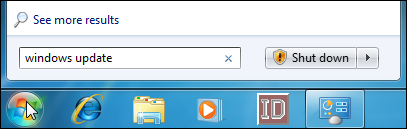
Om toegang tot Windows Updates te krijgen, drukt u op Start, typt u 'Windows Update' en drukt u vervolgens op Enter.
Windows Update verdeelt updates in "belangrijk" en "optioneel". Belangrijke updates worden standaard geselecteerd voor downloaden en installeren. Optionele updates zijn niet geselecteerd. Klik op de relevante koppeling om te bepalen welke updates zijn geïnstalleerd.
Met het venster dat wordt geopend, kunt u elke update selecteren die u wilt installeren.
Als u updates hebt in de lijst die u kent en die u nooit zult installeren en deze niet meer wilt zien, klikt u met de rechtermuisknop op een of meer updates en kiest u 'Updates verbergen' in het contextmenu.
Wanneer u het hoofdvenster van Windows Update retourneert en op de knop "Updates installeren" klikt, worden alle belangrijke en optionele updates die u hebt geselecteerd gedownload en geïnstalleerd.
Ik hoop dat dit helpt.
Vriendelijke groeten,
Lokesh
