


ไม่สามารถเข้าใจวิธีแก้ปัญหานี้ได้โดยไม่ต้องฟอร์แมต
ระบบปฏิบัติการ:
Windows 10
ตอบคำถามนี้
คำตอบที่ดีที่สุด


สวัสดี,
เนื่องจากปัญหาเกี่ยวกับวิดีโอ YouTube เท่านั้นโปรดปฏิบัติตามคำแนะนำด้านล่างนี้เพื่อแก้ปัญหา
แก้ไข 1: ค่อนข้างเป็นไปได้ที่การกด "F5" (หรือคลิกไอคอน "รีเฟรช") อาจช่วยแก้ปัญหาของคุณได้อย่างง่ายดาย
นอกจากนี้คุณยังสามารถลองคลิกที่ปุ่ม "ย้อนกลับ" และ "ส่งต่อ"
แก้ไข 2: ตั้งค่า Internet Explorer ใหม่
คุณสามารถลองตั้งค่า Internet Explorer ใหม่เป็นค่าเดิมเมื่อติดตั้ง Internet Explorer บนคอมพิวเตอร์ของคุณครั้งแรก ซึ่งอาจเป็นประโยชน์ในการแก้ไขปัญหาที่อาจเกิดจากการตั้งค่าหลังจากติดตั้ง โปรดทราบว่าการตั้งค่า Internet Explorer ไม่สามารถย้อนกลับได้และการตั้งค่าก่อนหน้านี้จะหายไปหลังจากที่รีเซ็ต
- ปิดหน้าต่าง Internet Explorer ทั้งหมด เลือกปุ่มเครื่องมือจากนั้นเลือกตัวเลือกอินเทอร์เน็ต
- เลือกแท็บ Advanced จากนั้นเลือก Reset
- ในกล่องโต้ตอบตั้งค่า Internet Explorer ใหม่ให้เลือกรีเซ็ต
- เมื่อ Internet Explorer เสร็จสิ้นการใช้ค่าเริ่มต้นให้เลือก Close แล้วเลือก OK รีสตาร์ทเครื่องคอมพิวเตอร์ของคุณเพื่อใช้การเปลี่ยนแปลง

ส่วนเสริมของ Internet Explorer เช่นตัวควบคุม ActiveX และแถบเครื่องมือของเบราว์เซอร์จะถูกใช้โดยบางเว็บไซต์เพื่อมอบประสบการณ์ในการท่องเว็บที่ดียิ่งขึ้น ข้อผิดพลาดอาจเกิดขึ้นหากโปรแกรมเสริมได้รับความเสียหายหรือหาก Add-on ขัดแย้งกับ Internet Explorer เพื่อตรวจสอบว่าข้อผิดพลาดเกิดจาก Add-on หรือไม่ให้รัน Internet Explorer ในโหมด "No Add-ons"
คุณสามารถเปิด Internet Explorer ได้โดยไม่ใช้ Add-on โดยใช้ขั้นตอนต่อไปนี้
- คลิกเริ่มต้น
- เลือกโปรแกรมทั้งหมด
- คลิกอุปกรณ์เสริม
- ภายใต้เครื่องมือระบบ
- เลือก Internet Explorer (ไม่มี Add-ons)
แก้ไข 4: ดำเนินการคืนค่าระบบ
เพื่อที่จะกลับไปยังสถานะก่อนหน้าเมื่อคอมพิวเตอร์ของคุณทำงานได้อย่างถูกต้องให้ใช้ System Restore นอกจากนี้ยังสามารถเปลี่ยนการตั้งค่า Internet Explorer, สคริปต์, ไฟล์แบทช์และไฟล์ปฏิบัติการอื่น ๆ ในคอมพิวเตอร์ของคุณ
การคืนค่าระบบจะไม่ส่งผลต่อไฟล์ส่วนบุคคลเช่นอีเมลเอกสารหรือรูปถ่าย
ในการทำ System Restore ให้ทำตามขั้นตอนดังนี้:
- เข้าสู่ระบบคอมพิวเตอร์ของคุณในฐานะผู้ดูแลระบบ
- เปิด 'แผงควบคุม' โดยการคลิกเริ่มการทำงานแล้วคลิกแผงควบคุม
- คลิกระบบและความปลอดภัยแล้วคลิกระบบ
- ภายใต้เมนู Home Panel ของ Control Panel คลิก System protection
- คลิกการคืนค่าระบบ
- การคืนค่าที่แนะนำเป็นตัวเลือกเริ่มต้น การคืนค่านี้เป็นจุดคืนค่าล่าสุดและเป็นสถานที่ที่ดีที่สุดในการเริ่มต้น
- เมื่อต้องการเลือกจุดคืนค่าอื่นให้คลิกเลือกจุดคืนค่าอื่นคลิกถัดไปจากนั้นคลิกที่จุดคืนค่า
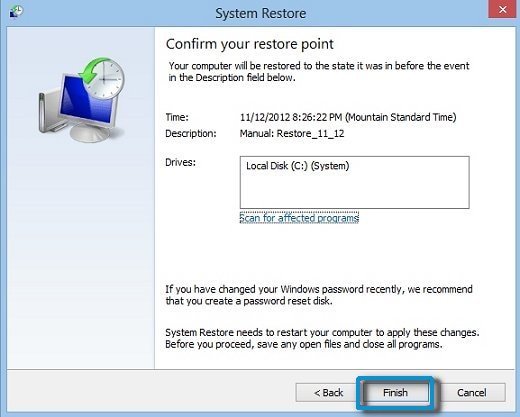
- คลิกถัดไปแล้วคลิกเสร็จสิ้นเพื่อยืนยันจุดคืนค่าของคุณ
- เมื่อต้องการเริ่มการคืนค่าคลิกใช่
- เมื่อการคืนค่าระบบเสร็จสมบูรณ์คอมพิวเตอร์ของคุณจะเริ่มต้นใหม่
https: //get.adobe.co ...
แก้ไข 5: อาจเป็นไปได้ว่า Internet Explorer ได้รับการเลือกอย่างเงียบ ๆ ใน Volume Mixer
ในการตรวจสอบสิ่งนี้:
เปิด Internet Explorer ขึ้นไปที่หน้าเว็บที่ควรจะเล่นเสียง
คลิกที่ไอคอนไดรฟ์ข้อมูลในถาดระบบของ Windows (ที่มุมขวาล่างของแถบงาน) จากนั้นคลิกที่ลิงค์ "Mixer"
แผงควบคุมจะเปิดขึ้นเพื่อแสดงระดับเสียงของแต่ละแอปพลิเคชันทั้งหมดที่กำลังเล่นอยู่ (คุณอาจต้องเลื่อนไปทางขวาเพื่อดูทั้งหมด)
ตรวจสอบให้แน่ใจว่าระดับเสียงที่เป็นของ Internet Explorer ไม่ได้ถูกปิดใช้งาน
ฉันหวังว่านี่จะช่วยได้.
ความนับถือ,
Lokesh
